
7-11 交貨便網址:https://myship2.7-11.com.tw/C2C/Page01
這篇教你把口袋官網的 7-11 取貨訂單一次匯出,再到 7-11 交貨便批次匯入、列印寄件單。只適用交貨便(取貨不付款);取貨付款的 7-11 訂單請看賣貨便教學。
步驟 1:打開「7-11 出貨」
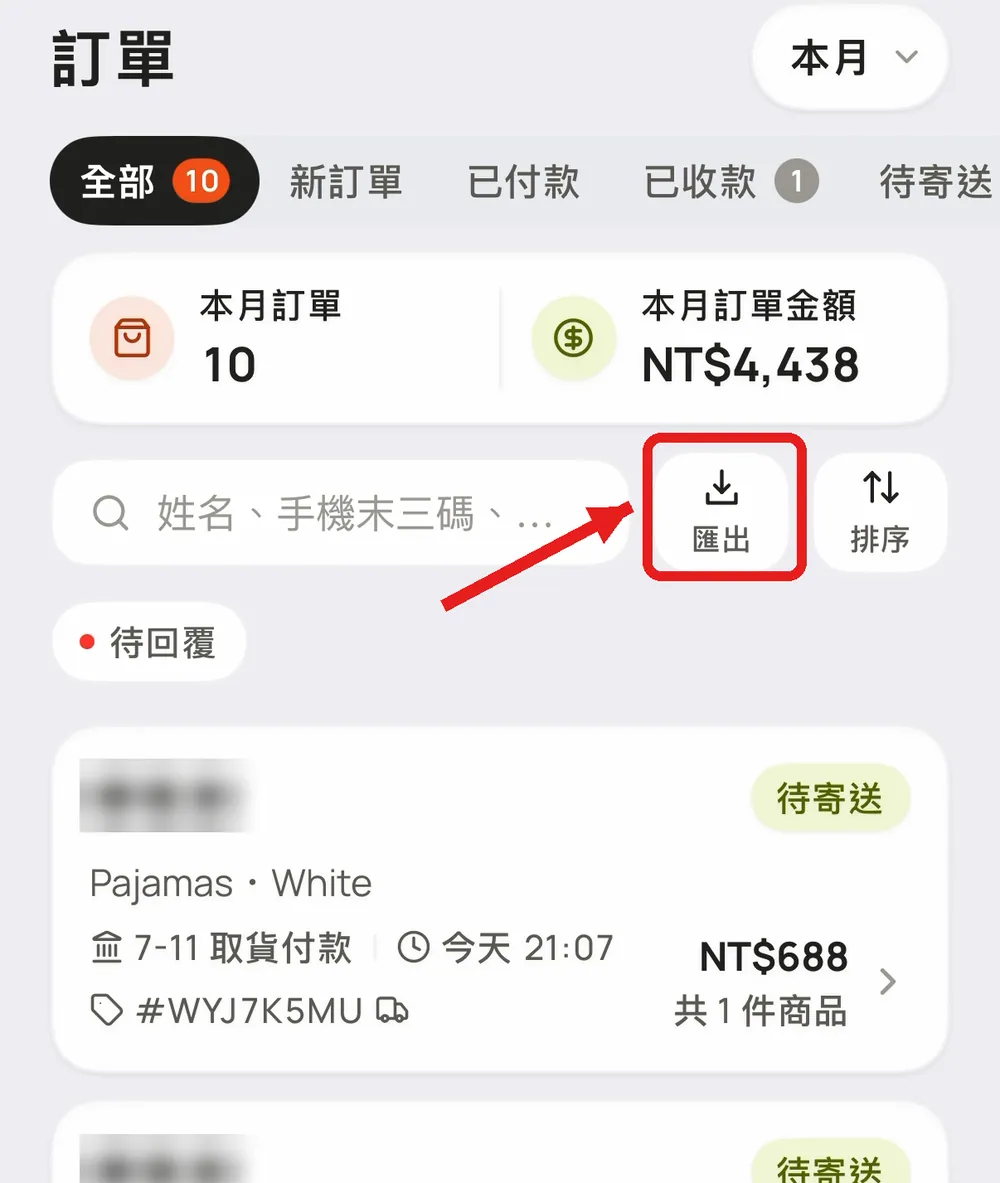
App 進「訂單」→ 按「匯出」→ 選「7-11 出貨」。
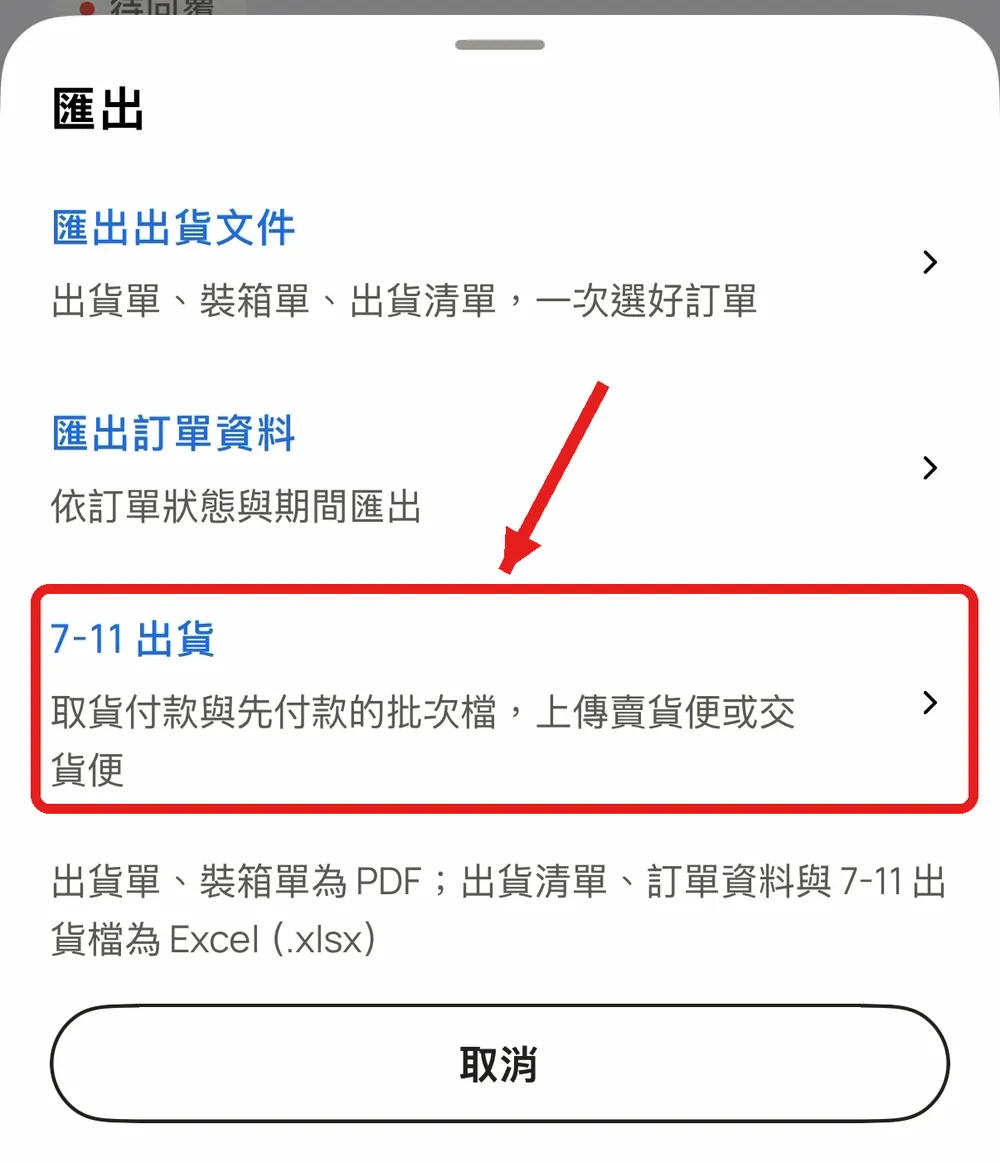
上方選「7-11 取貨(先付款)」。
步驟 2:確認寄件人、選退貨門市(第一次才要)
- 按「確認寄件人並選退貨門市」。
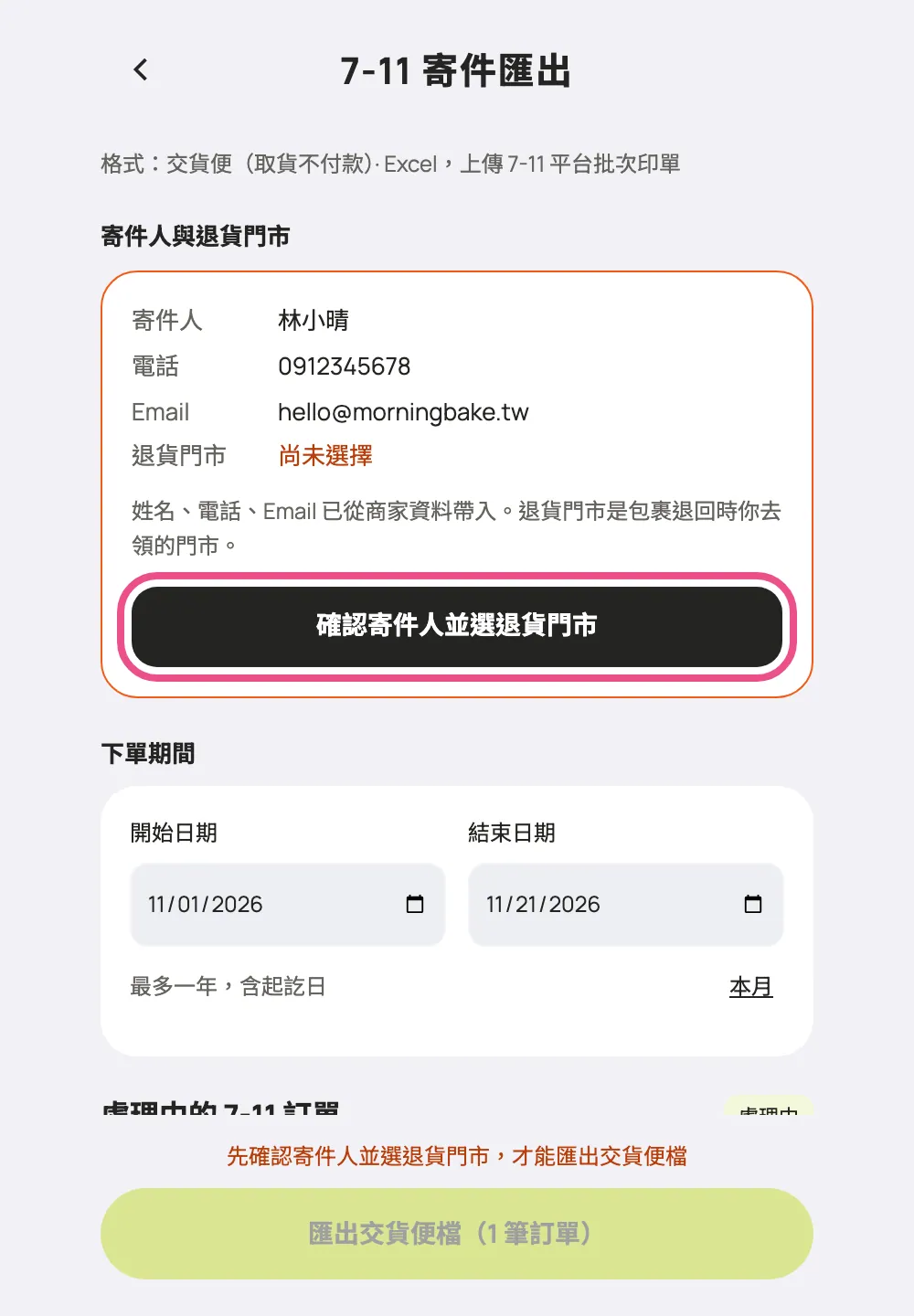
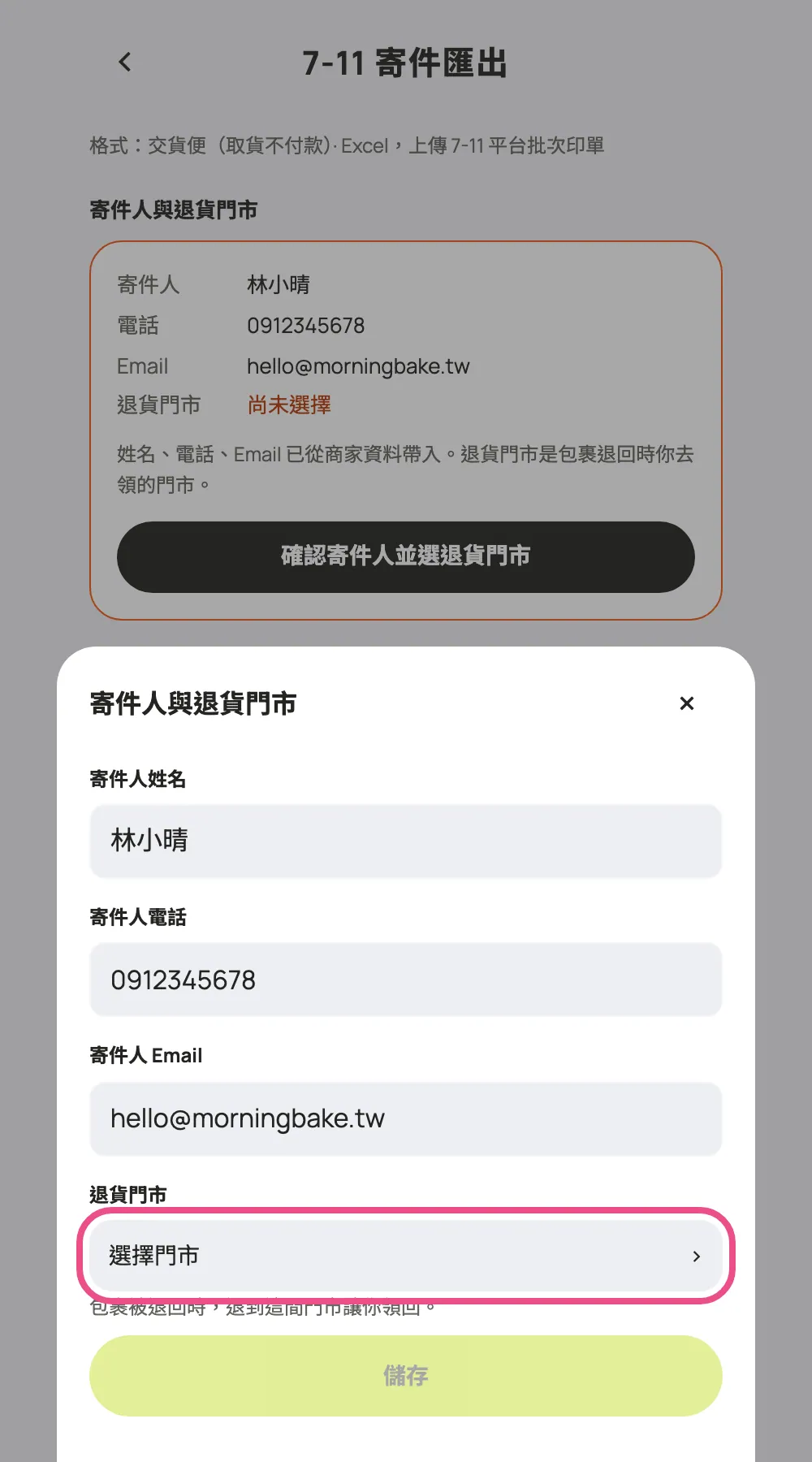
- 寄件人姓名、電話、Email 會從商家資料帶入,確認無誤。電話要是 10 碼手機,不加「-」(例:0912345678)。
- 按「退貨門市」的「選擇門市」。退貨門市必選,包裹被退回時會退到這間。
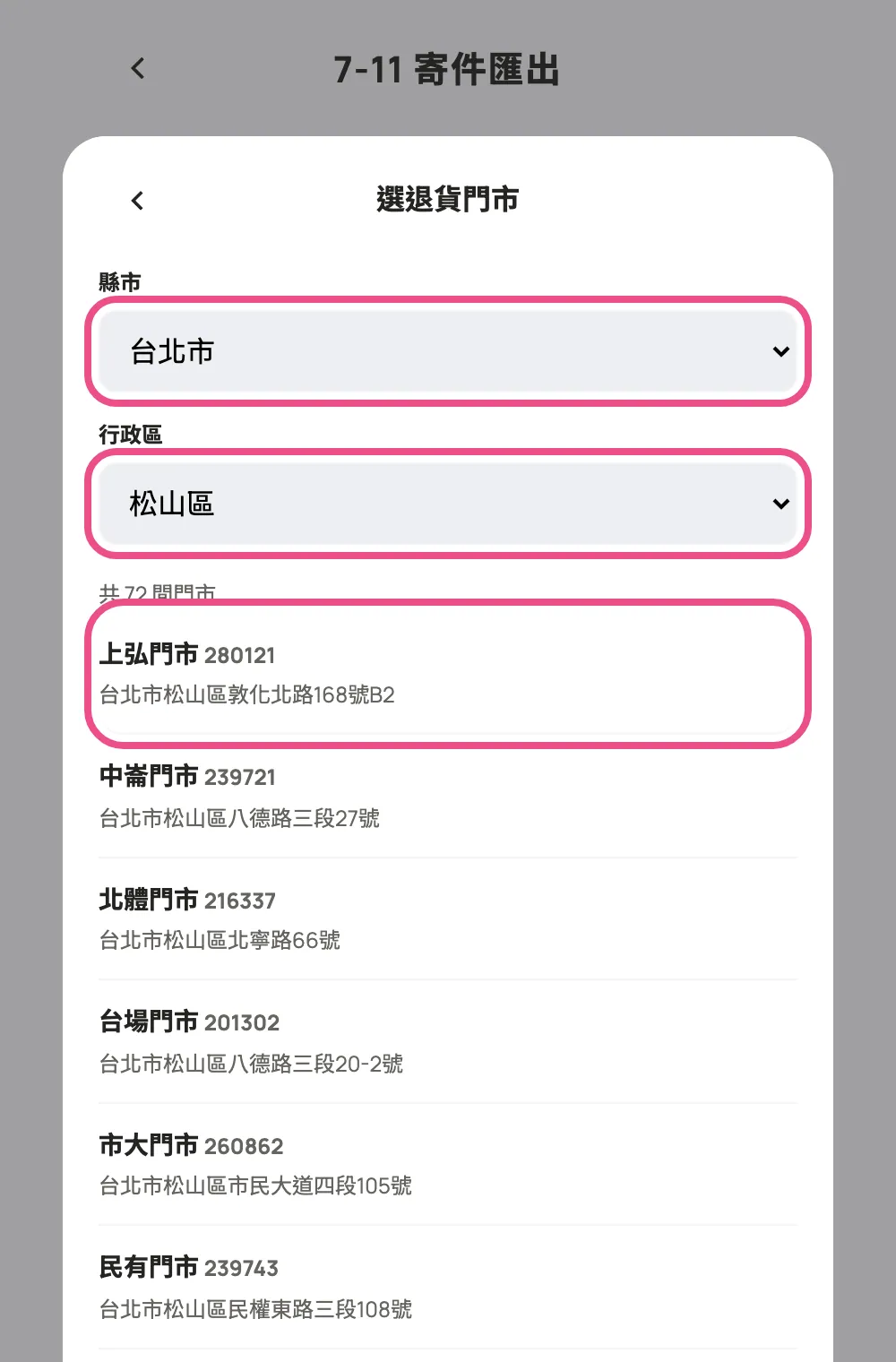
- 選縣市 → 行政區 → 點門市。
- 按「儲存」。
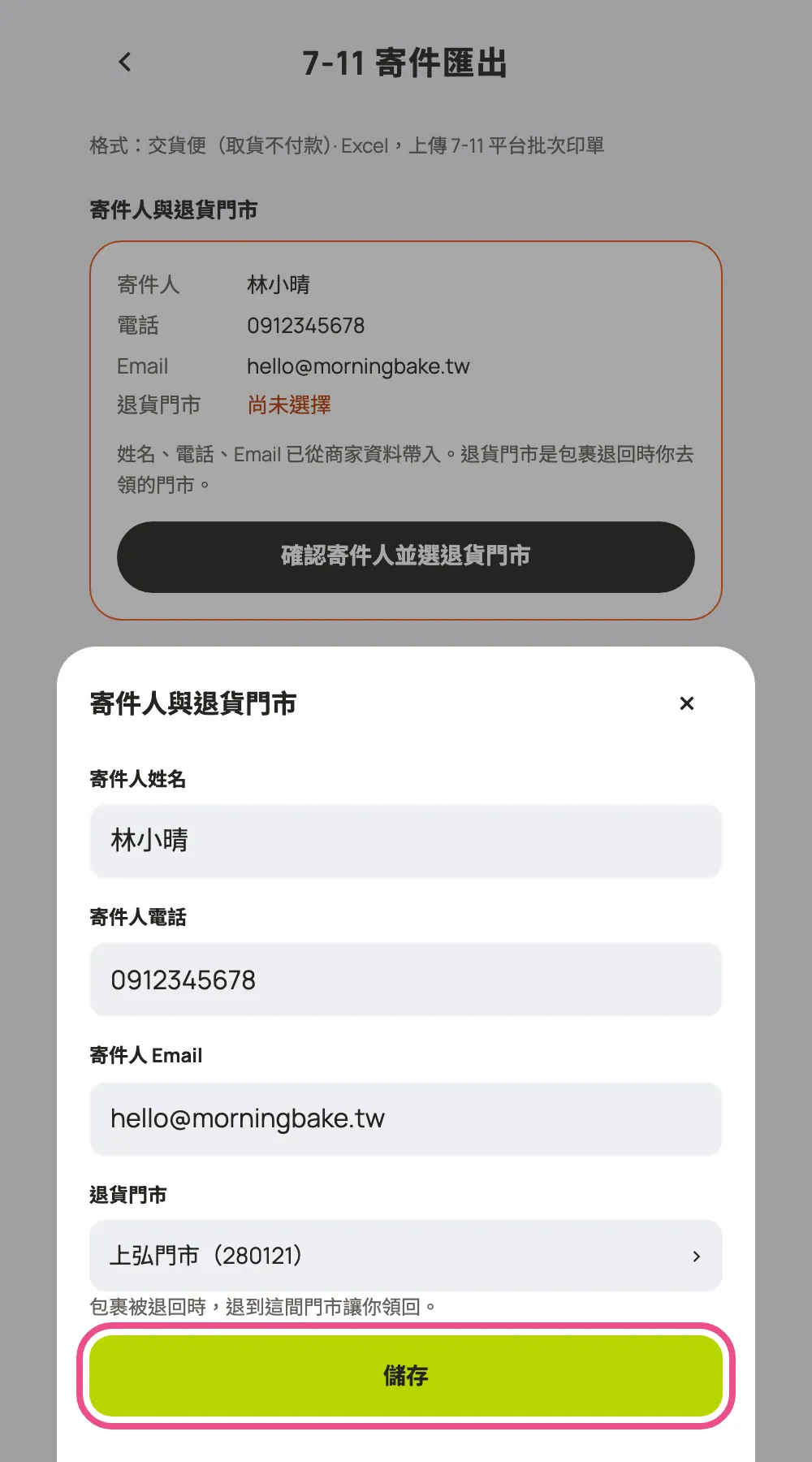
設定會存在這支手機,之後要改按卡片右上角「編輯」。換手機要重新設定。
步驟 3:選訂單
- 設定「下單期間」(預設本月)。
- 列表只有「待寄送」的 7-11 取貨訂單,預設全選,取消不要寄的。一次最多 100 筆。
列表上的標記:
- 已匯出 MM/DD:匯出過,預設不勾,要重印再勾回來。
- 電話警告:收件人電話不是 09 開頭 10 碼,7-11 平台可能會拒收這筆。
- 沒有取貨門市店號:交貨便平台會拒收這一列。
收件人姓名要跟證件一致,否則領不到貨(客人結帳時已提醒)。
步驟 4:匯出並存檔
- 按「匯出交貨便檔」。
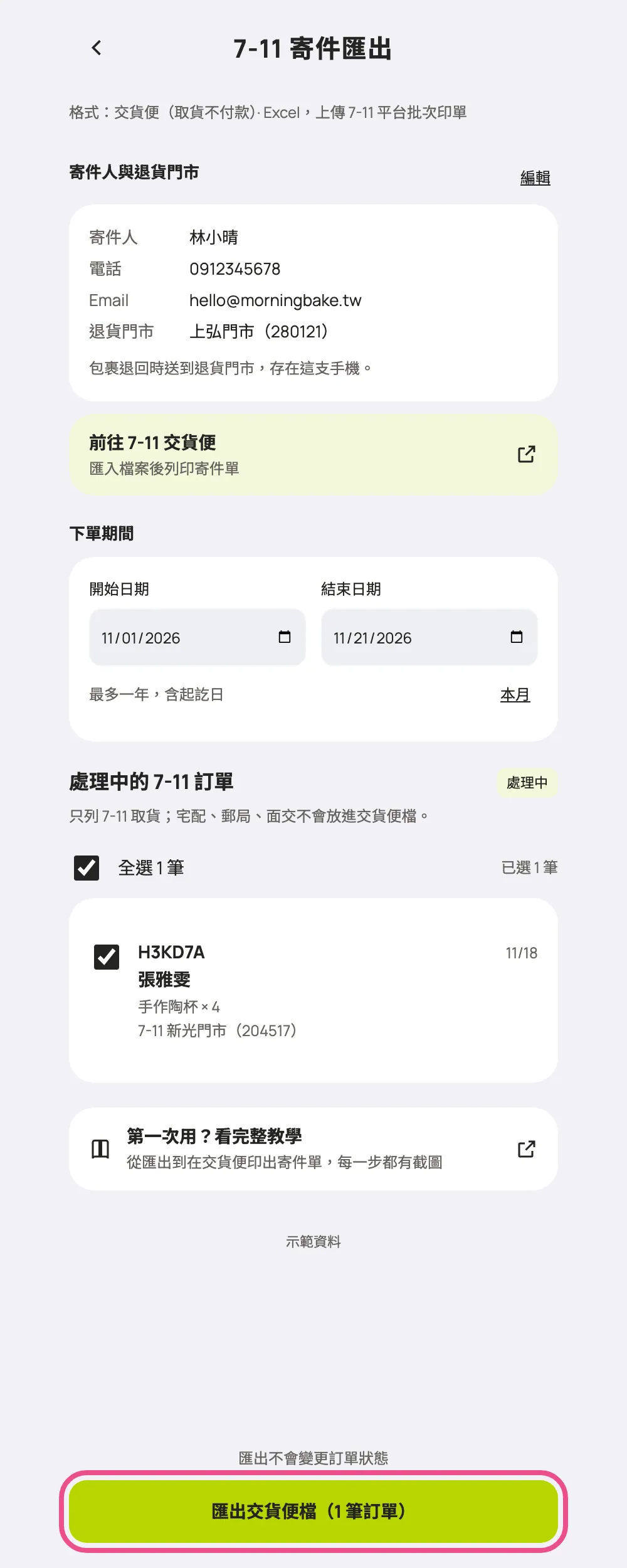
- 在匯出預覽按「下載檔案」,存到「檔案」。
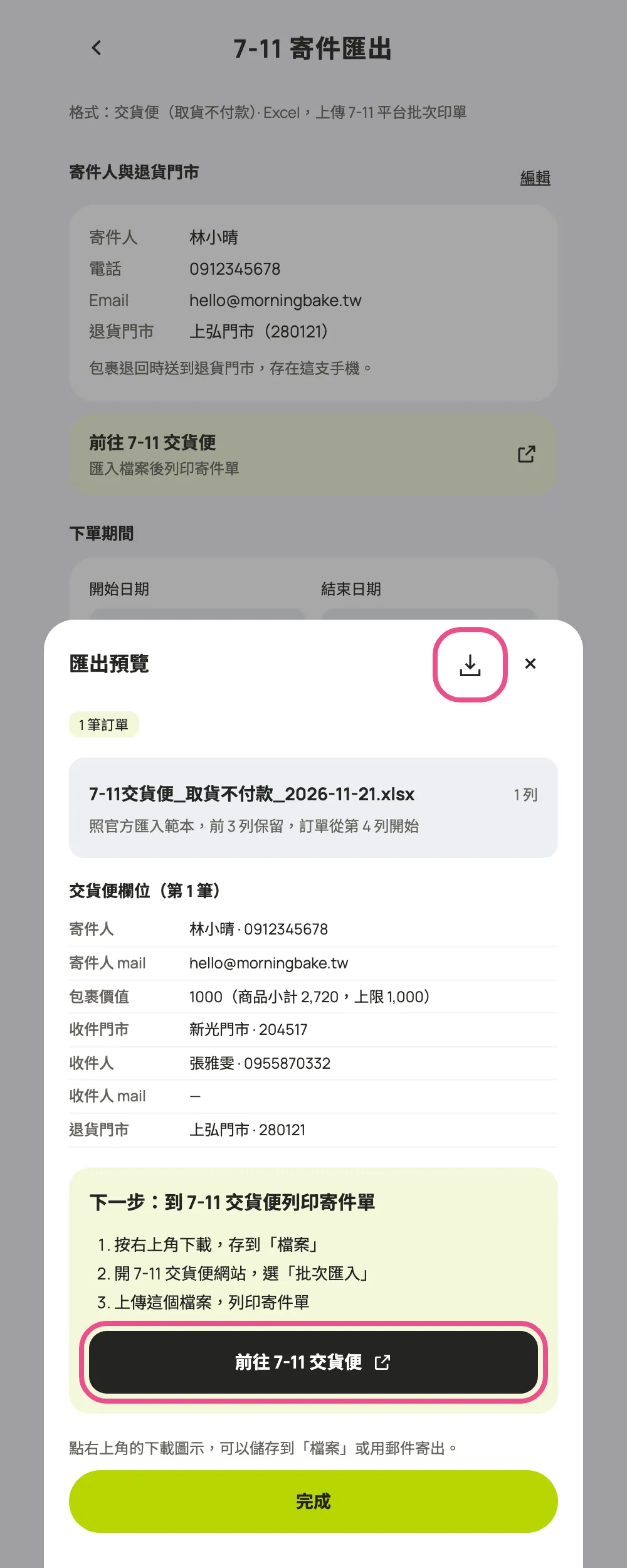
真的存檔後,訂單才會標成「已匯出」。
包裹價值填商品小計,超過 1,000 填 1,000(1,000 元以下運費 NT$60)。
步驟 5:到 7-11 交貨便批次匯入、列印
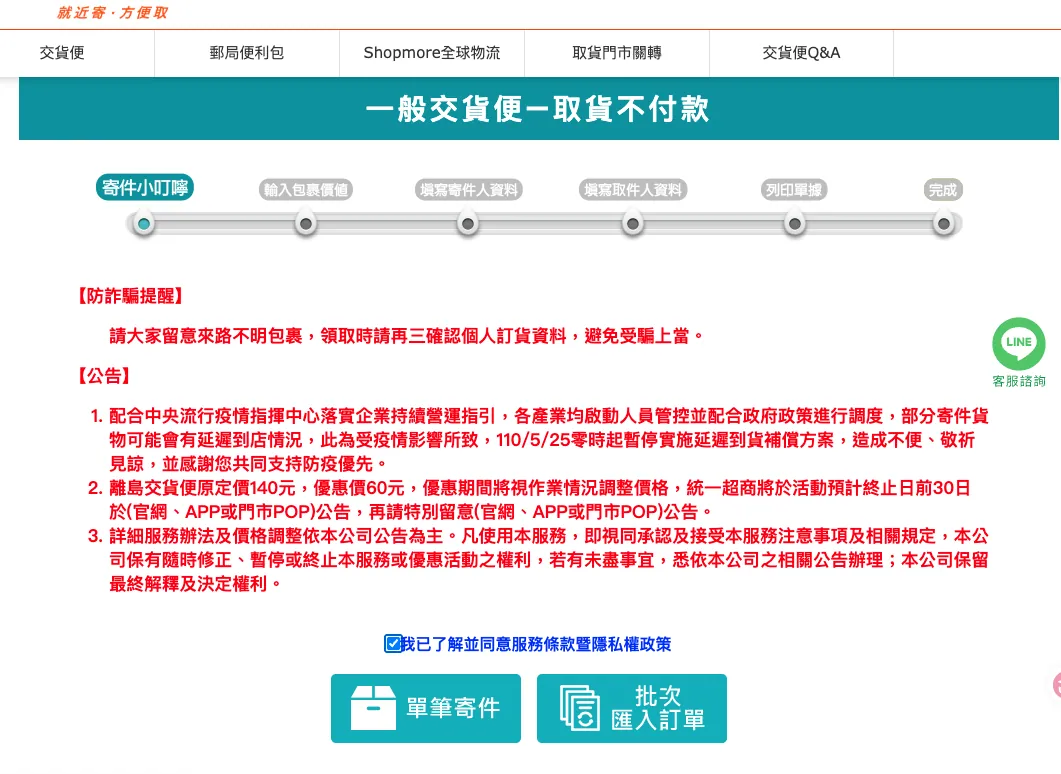
在匯出預覽按「前往 7-11 交貨便」,會開啟「一般交貨便-取貨不付款」,不用登入。
- 寄件小叮嚀:勾「我已了解並同意服務條款暨隱私權政策」,按「批次匯入訂單」。
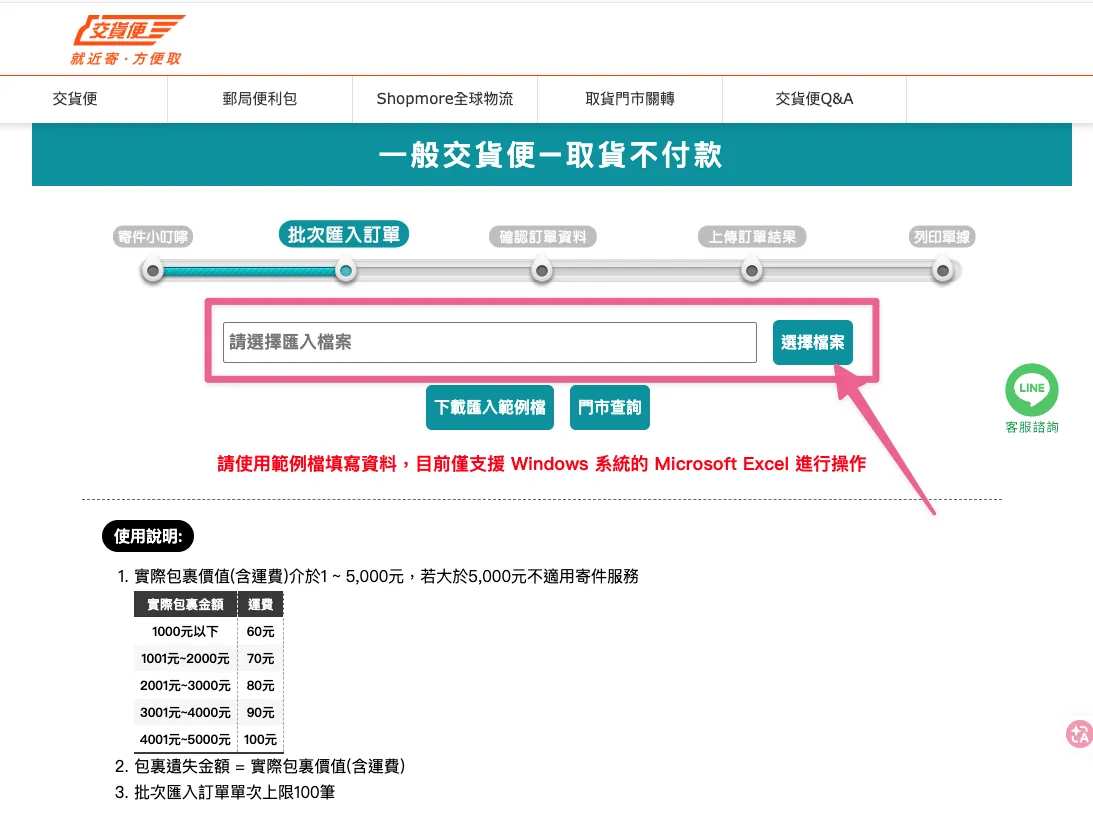
- 批次匯入訂單:按「選擇檔案」,選步驟 4 存的 .xlsx。一次最多 100 筆。
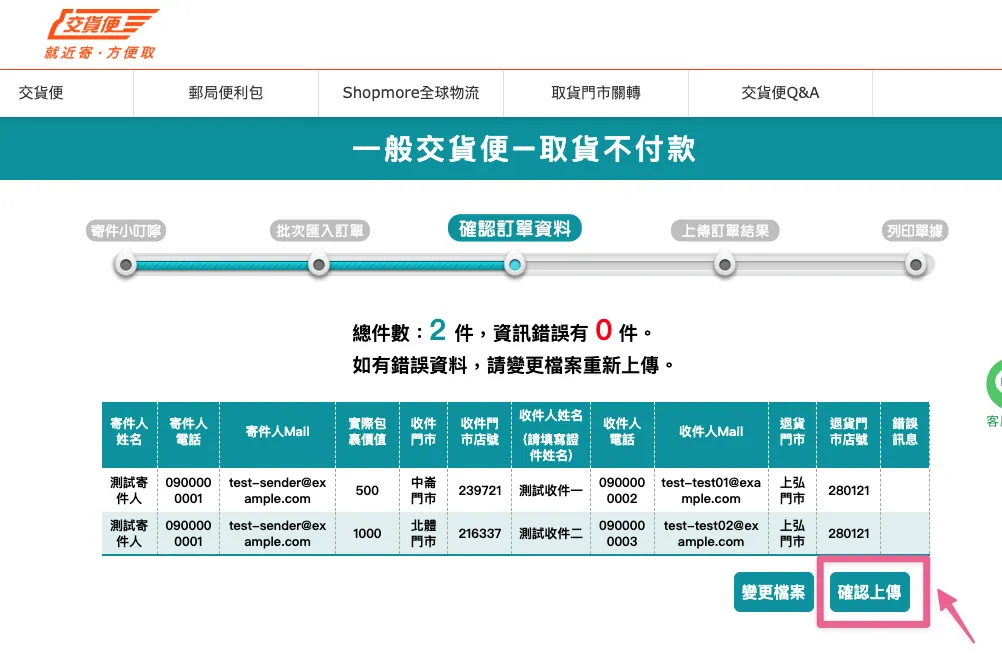
- 確認訂單資料:看總件數、資訊錯誤是 0 件,按「確認上傳」。
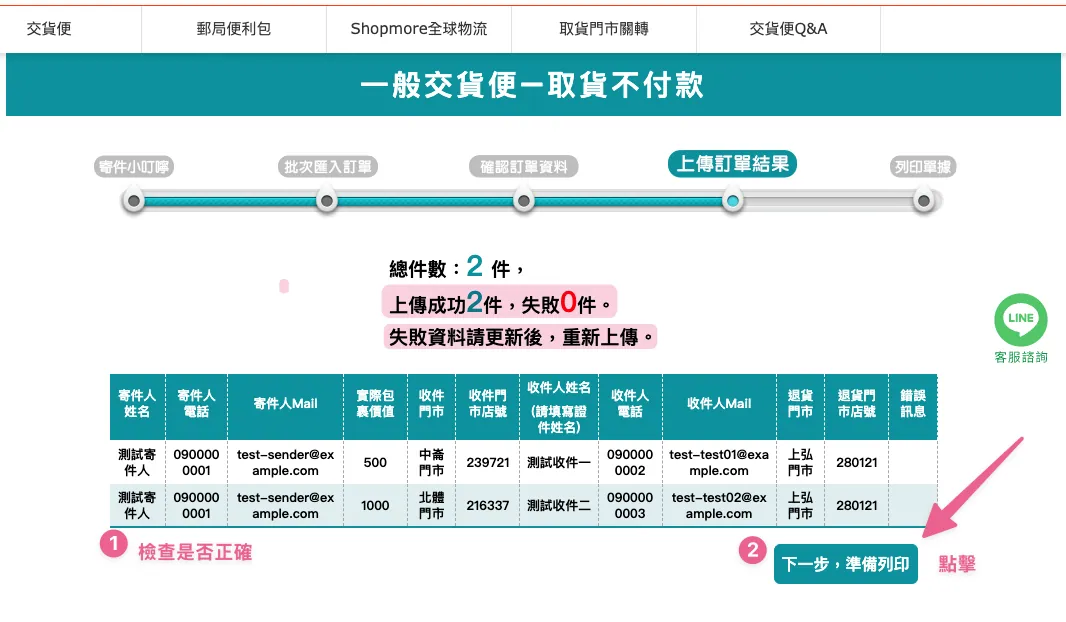
- 上傳訂單結果:檢查資料正確,按「下一步,準備列印」。
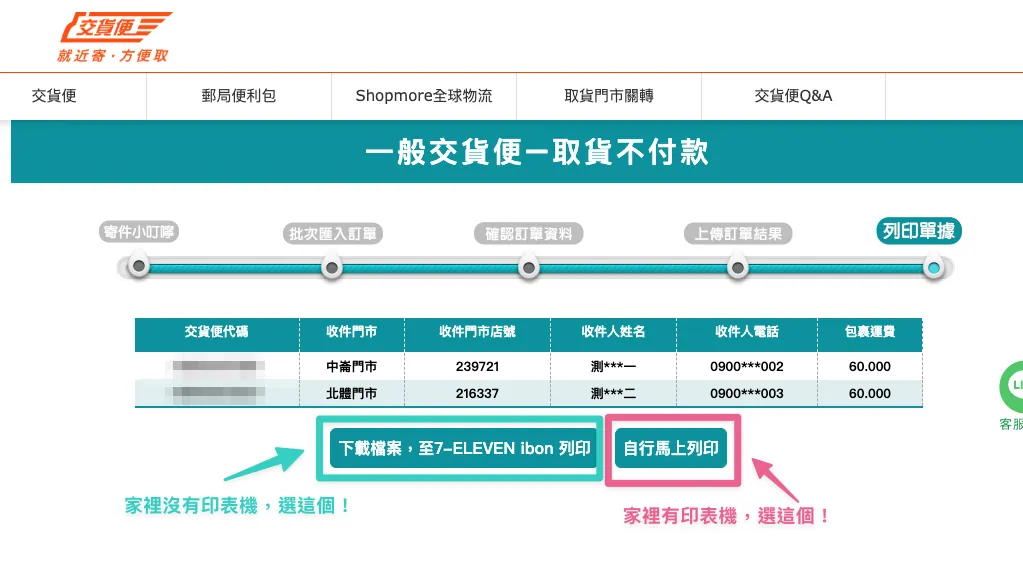
- 列印單據:家裡沒有印表機,選「下載檔案,至7-ELEVEN ibon 列印」;有印表機,選「自行馬上列印」。
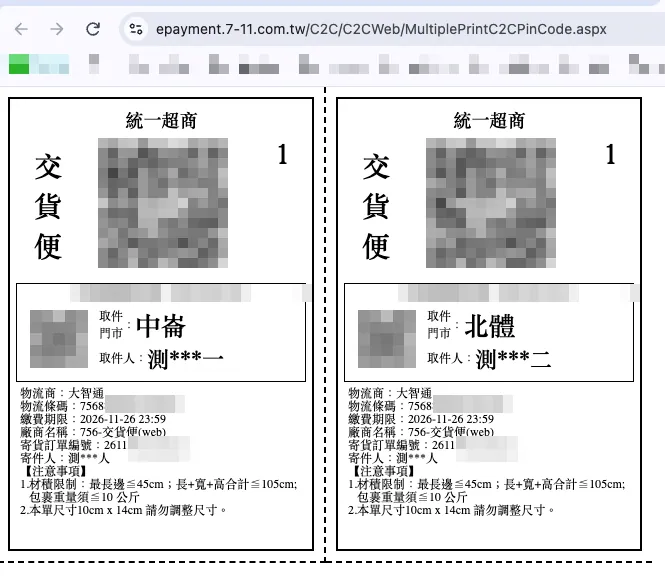
- 把印出的交貨便單據貼在包裹上,拿到 7-11 門市寄件。
步驟 6:寄出後更新訂單
匯出不會改訂單狀態。
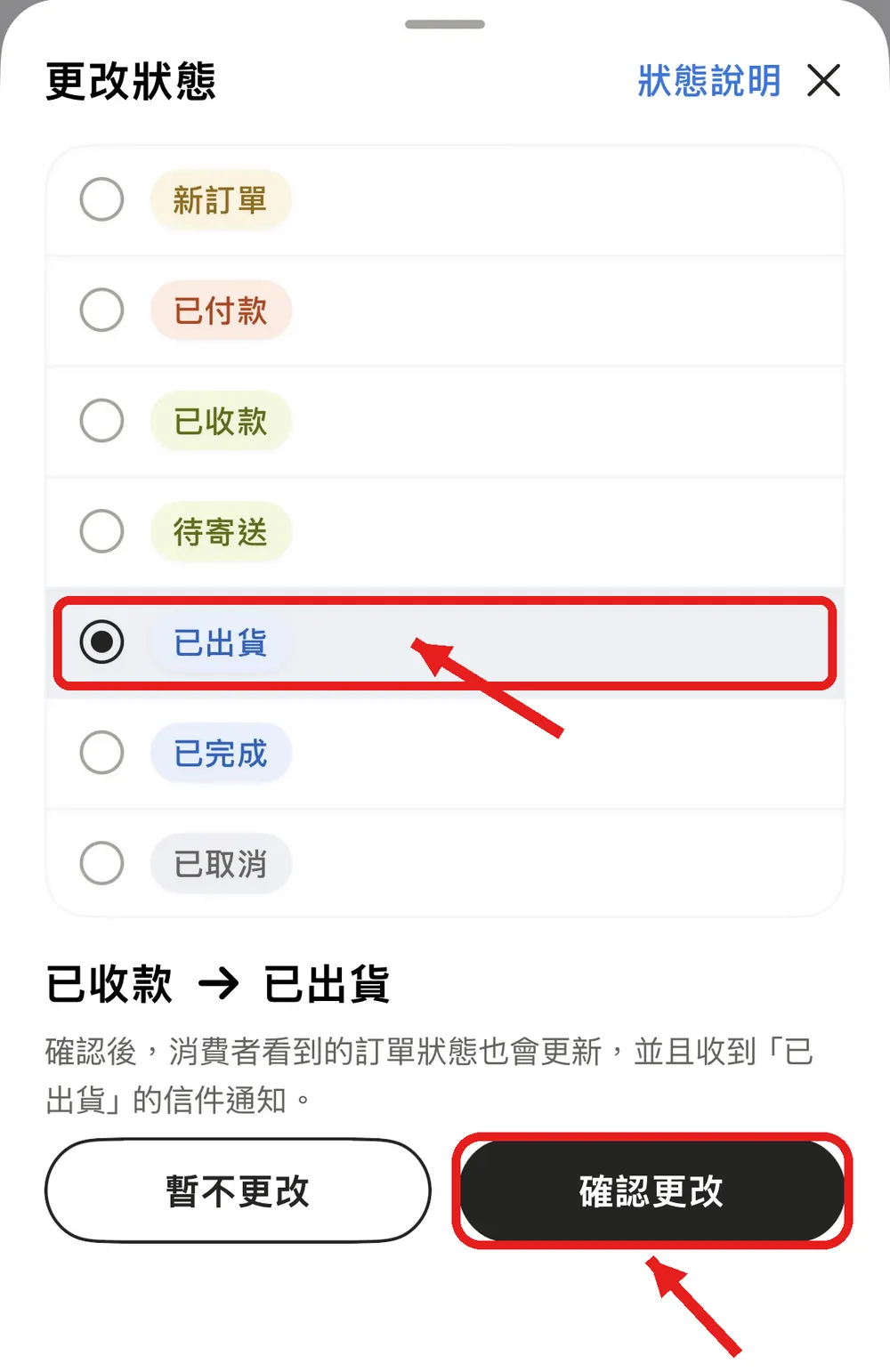
- App 打開那筆訂單,狀態改成「已出貨」,按「確認更改」。
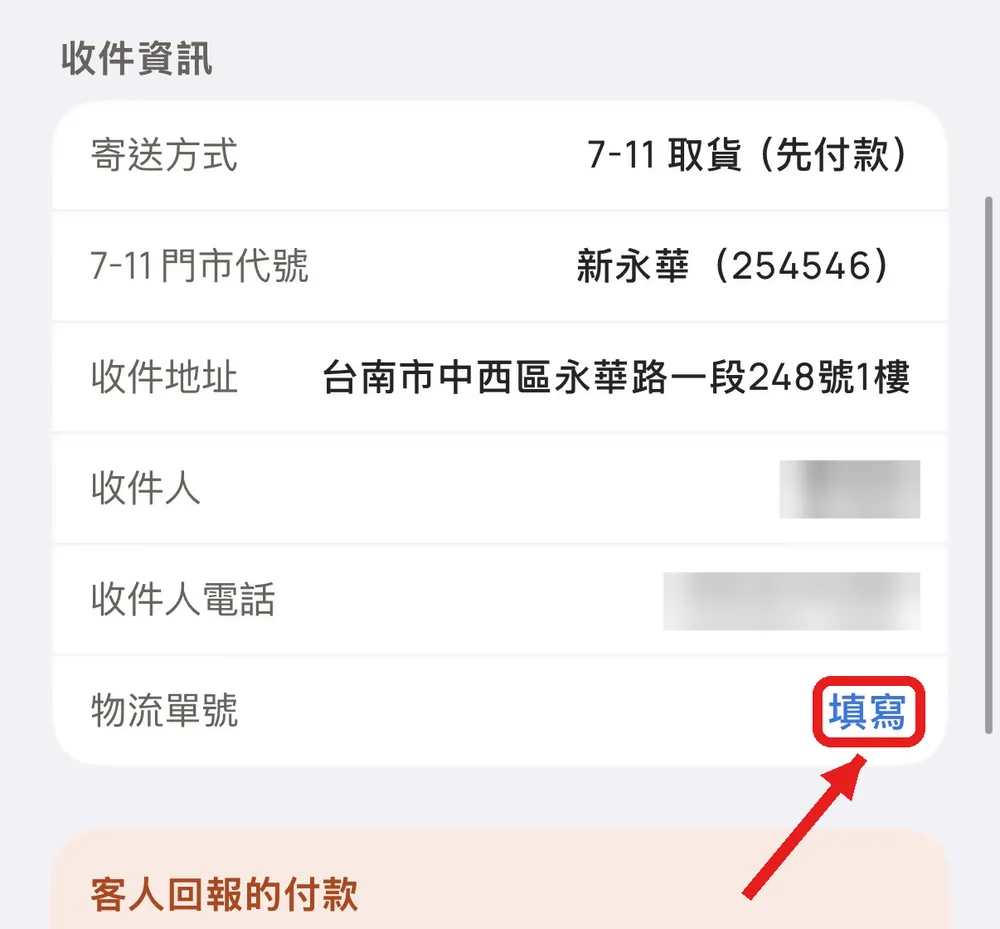
- 在「物流單號」按「填寫」,填交貨便追蹤碼。客人在會員專區打開訂單,「收件資訊」最後一列會顯示單號和複製按鈕,可以拿去查件。