7-11 賣貨便網址:https://myship.7-11.com.tw/home
這篇教你把口袋官網的 7-11 取貨付款訂單一次匯出,再到 7-11 賣貨便匯入、列印寄件單。只適用賣貨便(取貨付款);先付款的 7-11 訂單請看交貨便教學。
步驟 1:打開「7-11 出貨」
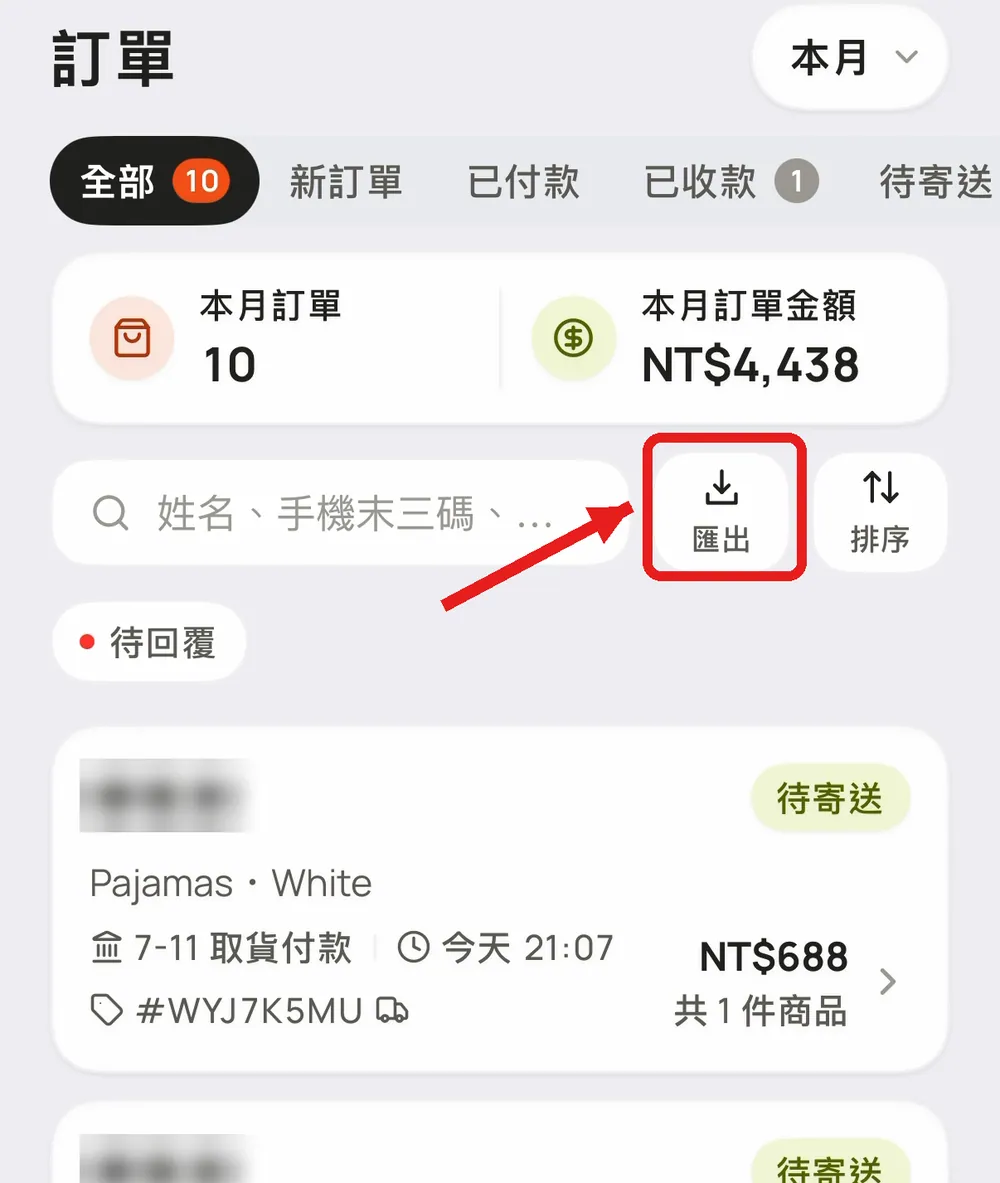
App 進「訂單」→ 按「匯出」→ 選「7-11 出貨」。
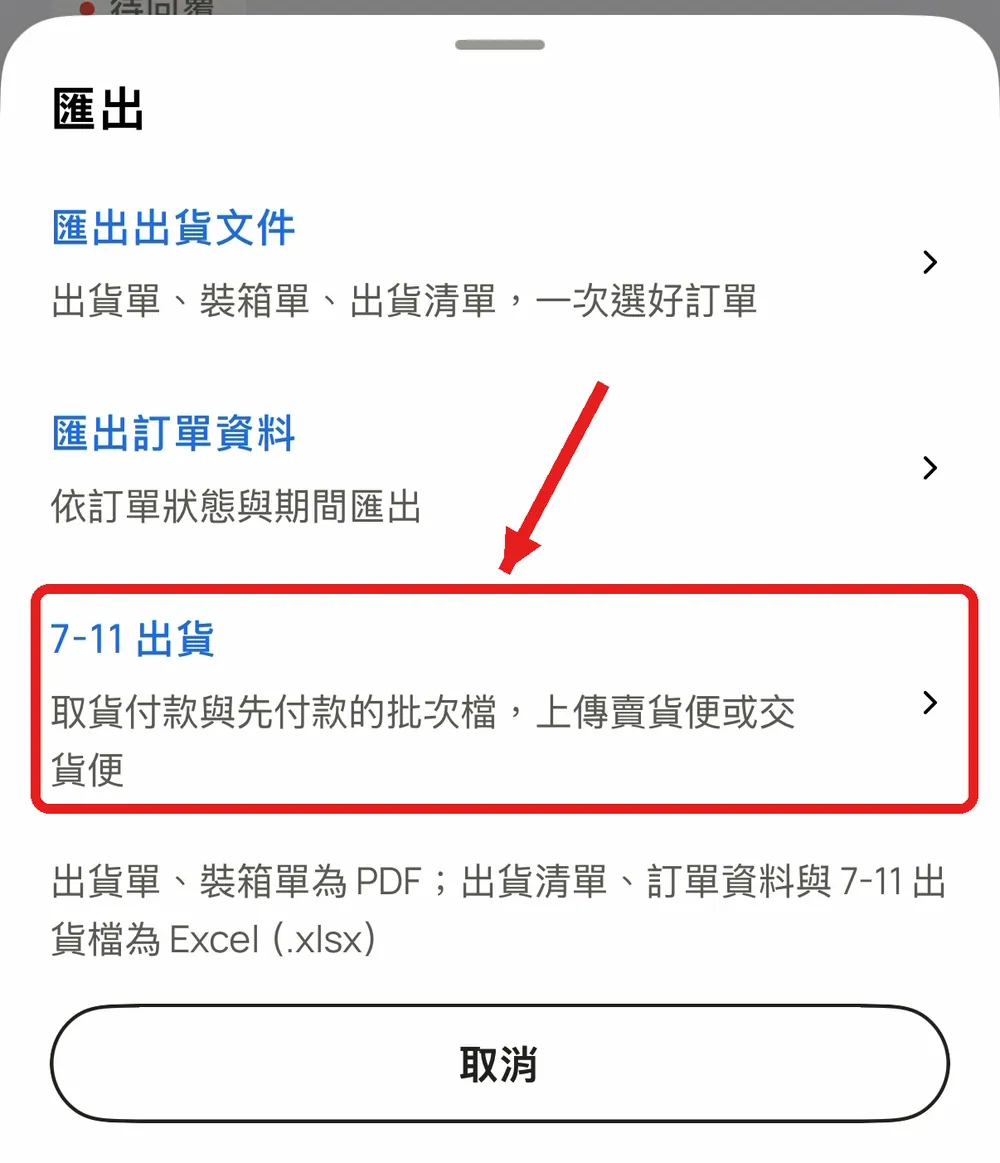
上方選「7-11 取貨付款」。
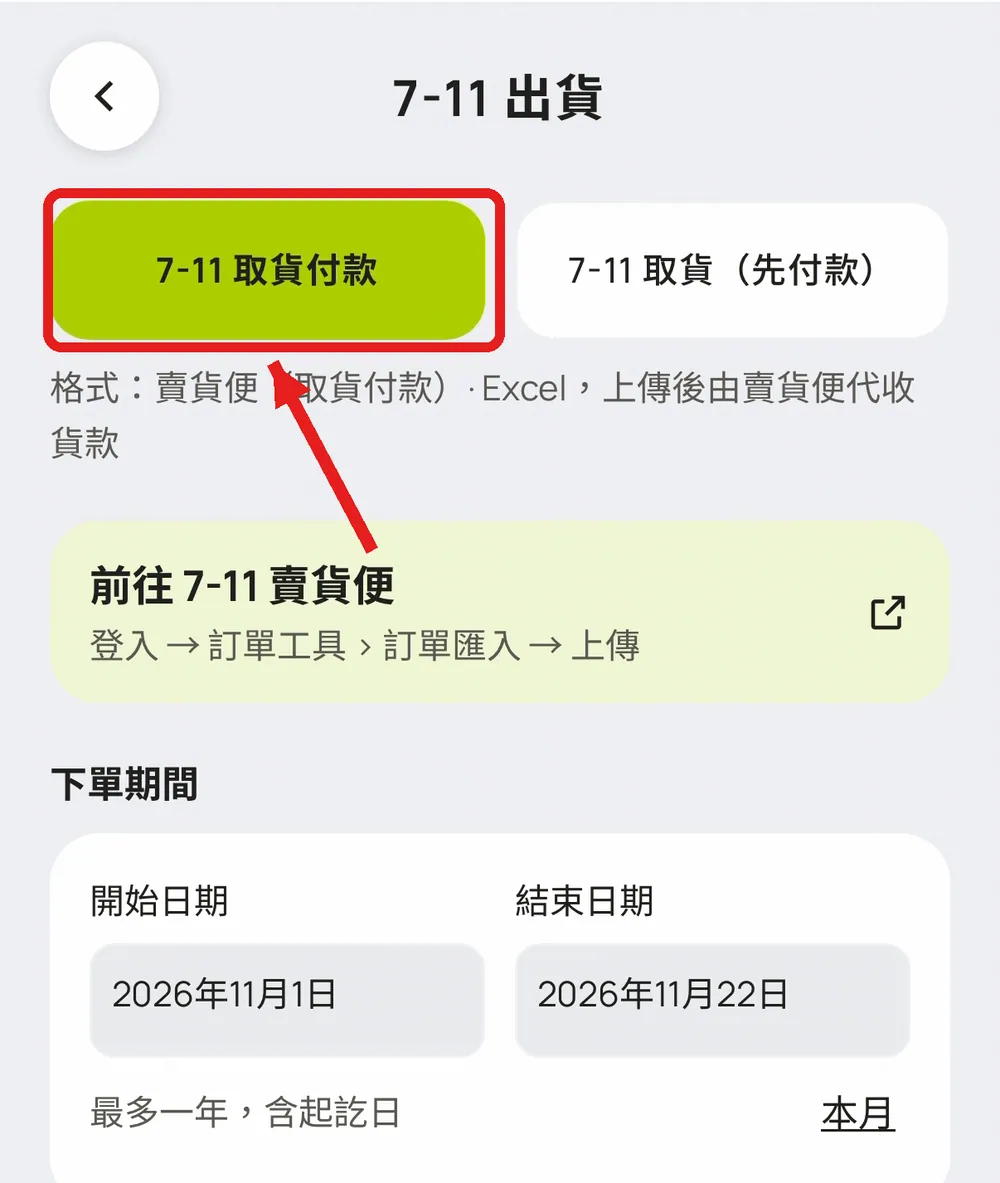
步驟 2:選訂單,匯出
- 設定「下單期間」(預設本月)。
- 列表是「新訂單」和「待寄送」的 7-11 取貨付款訂單,勾要寄的。一次最多 500 筆。
- 按「匯出賣貨便檔」。
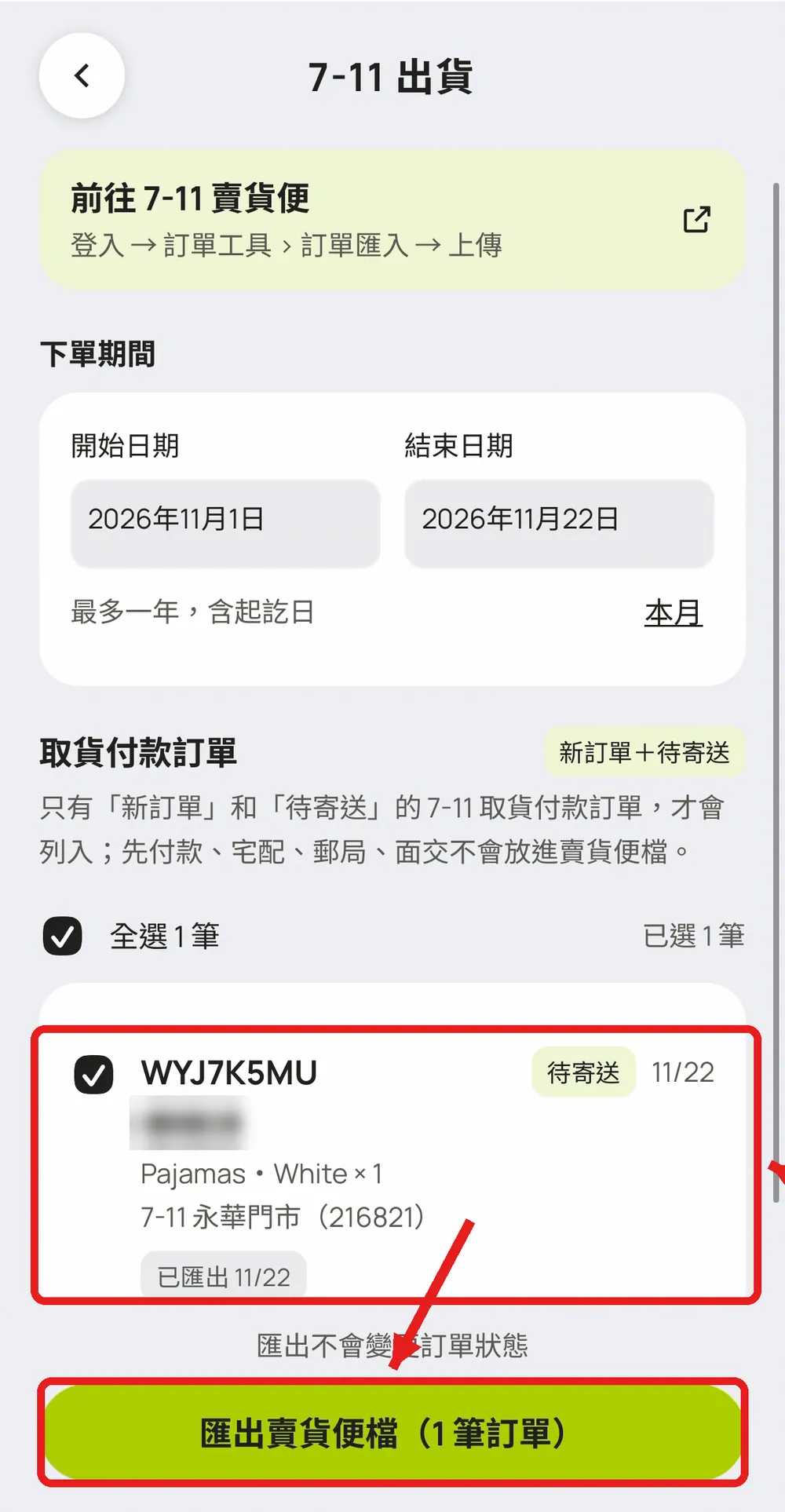
- 已匯出 MM/DD:匯出過,預設不勾,要重印再勾回來。
- 訂單總額(含運費)要在 58~20,000 元之間,超出範圍的訂單不能勾。
步驟 3:存檔
- 在匯出預覽按「下載檔案」。
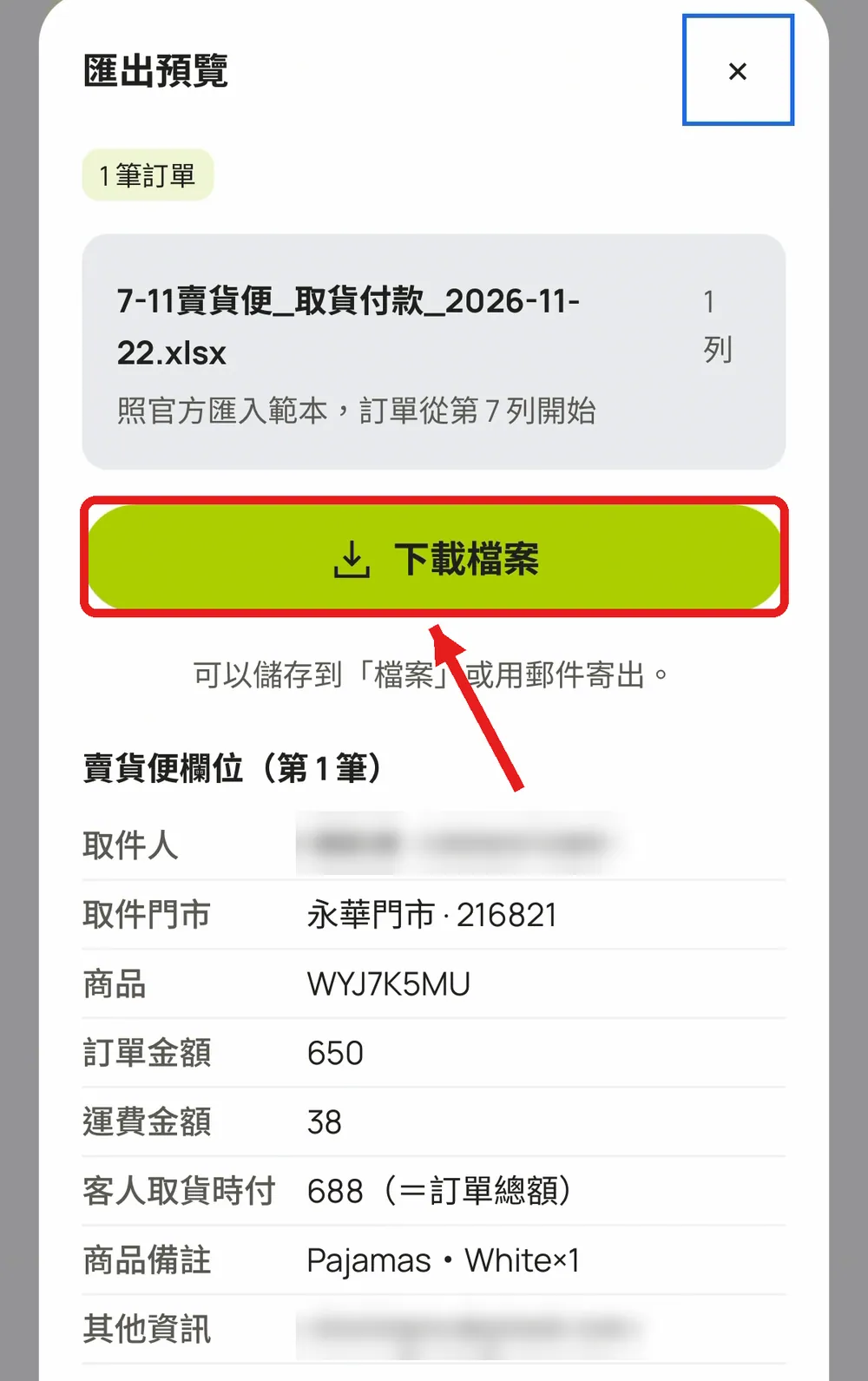
- 選「儲存到檔案」。
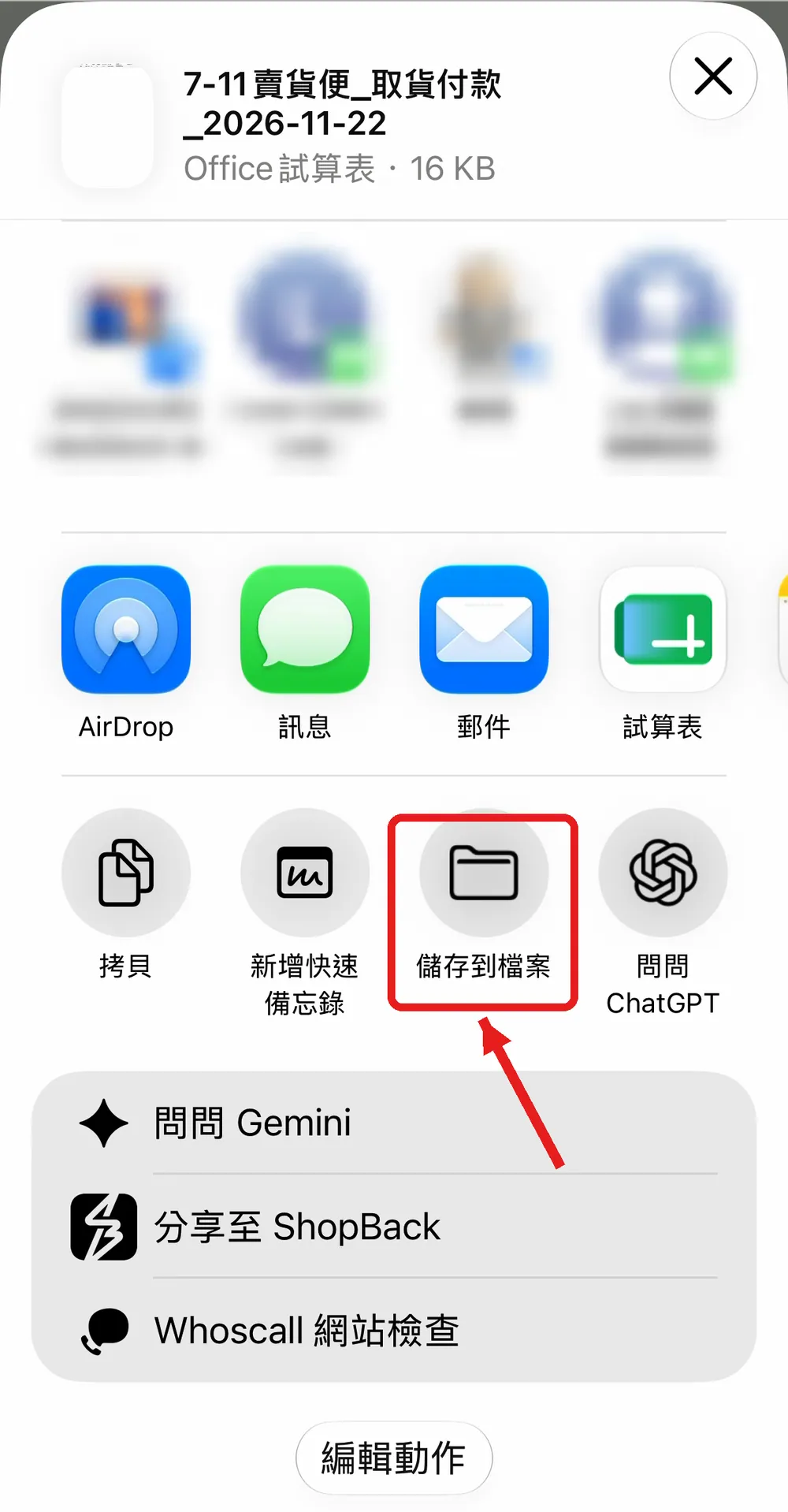
- 選好資料夾,按右上角「儲存」。
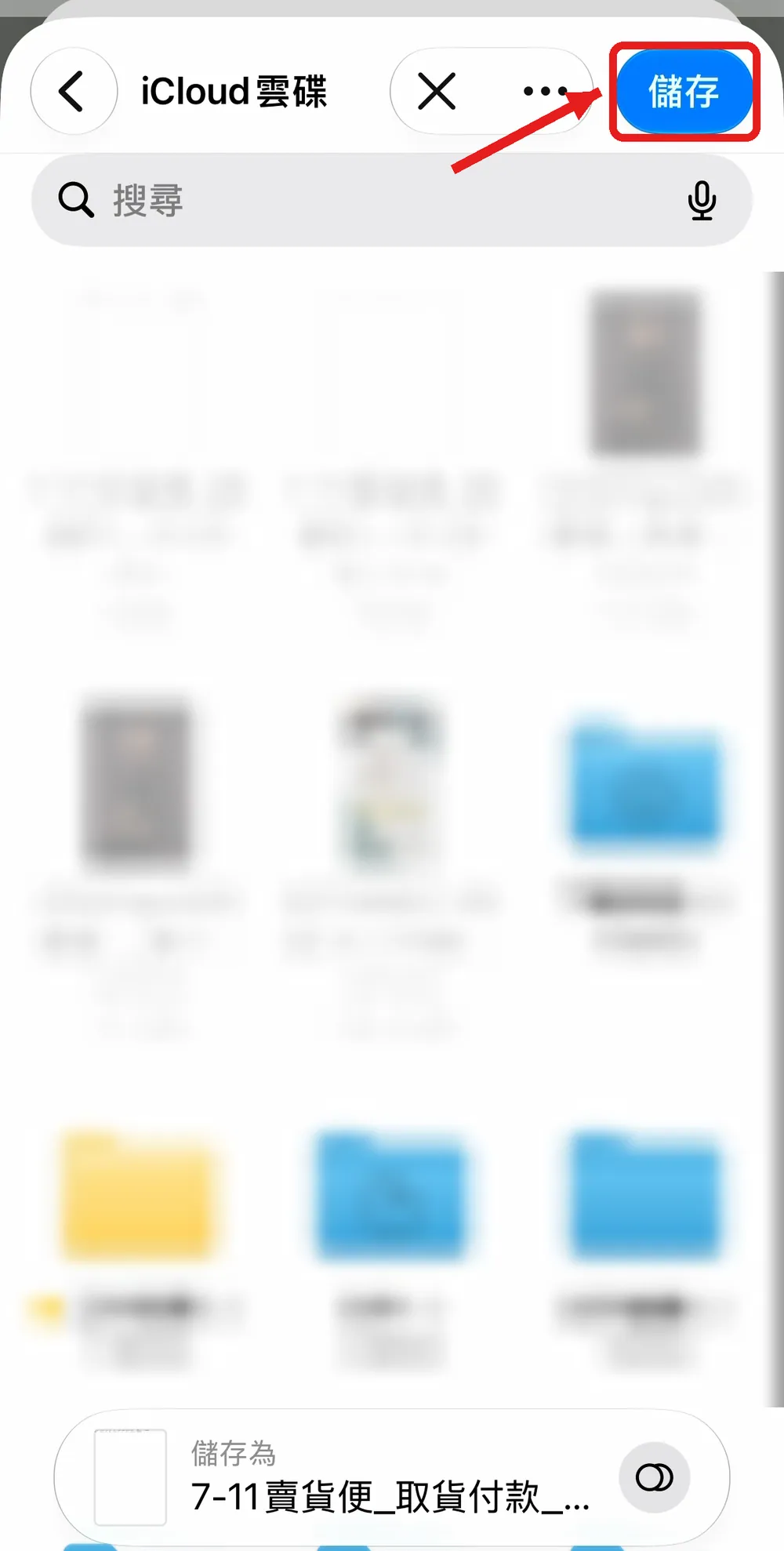
- 回到匯出預覽,按「前往 7-11 賣貨便」。
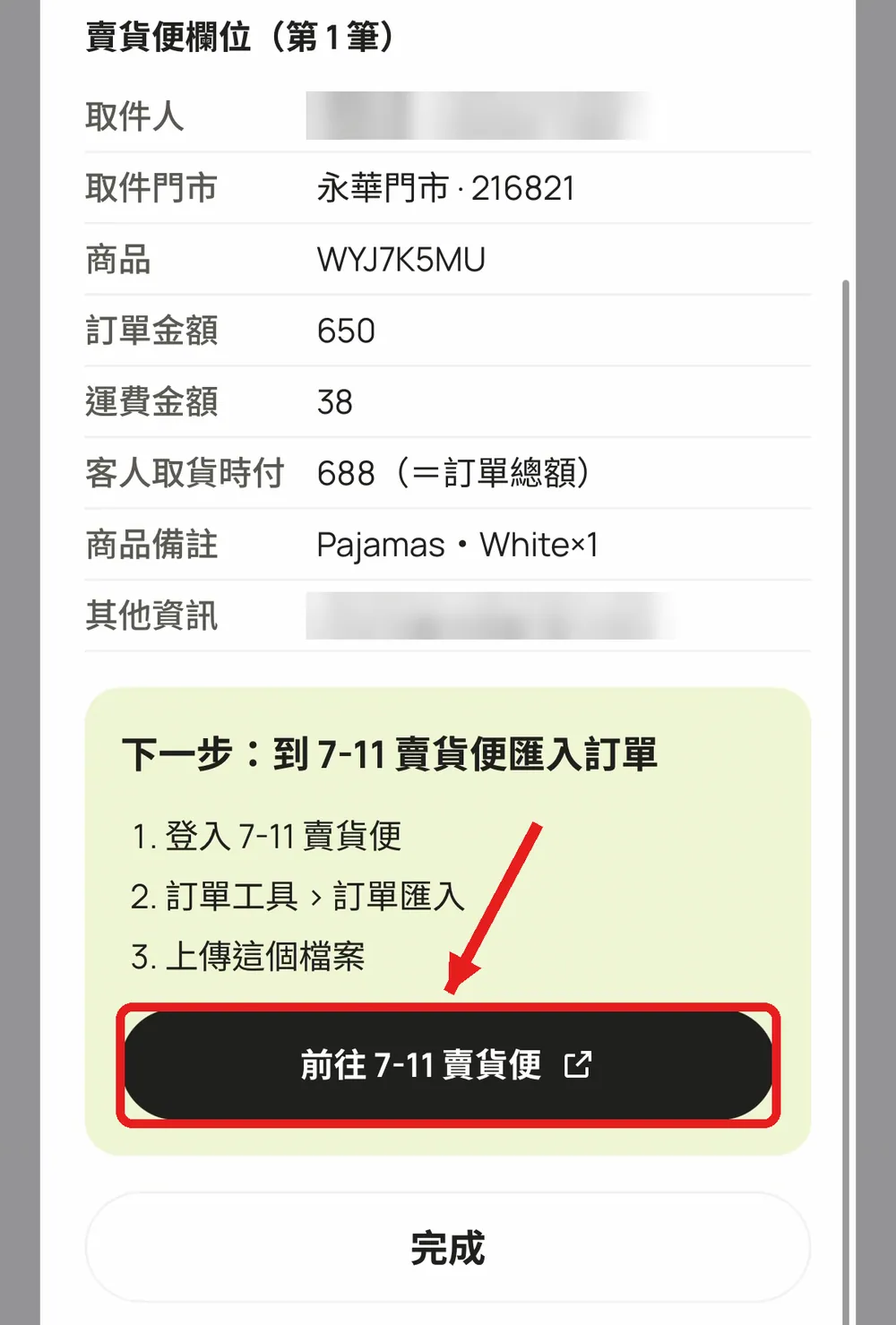
步驟 4:到賣貨便匯入訂單
登入賣貨便後:
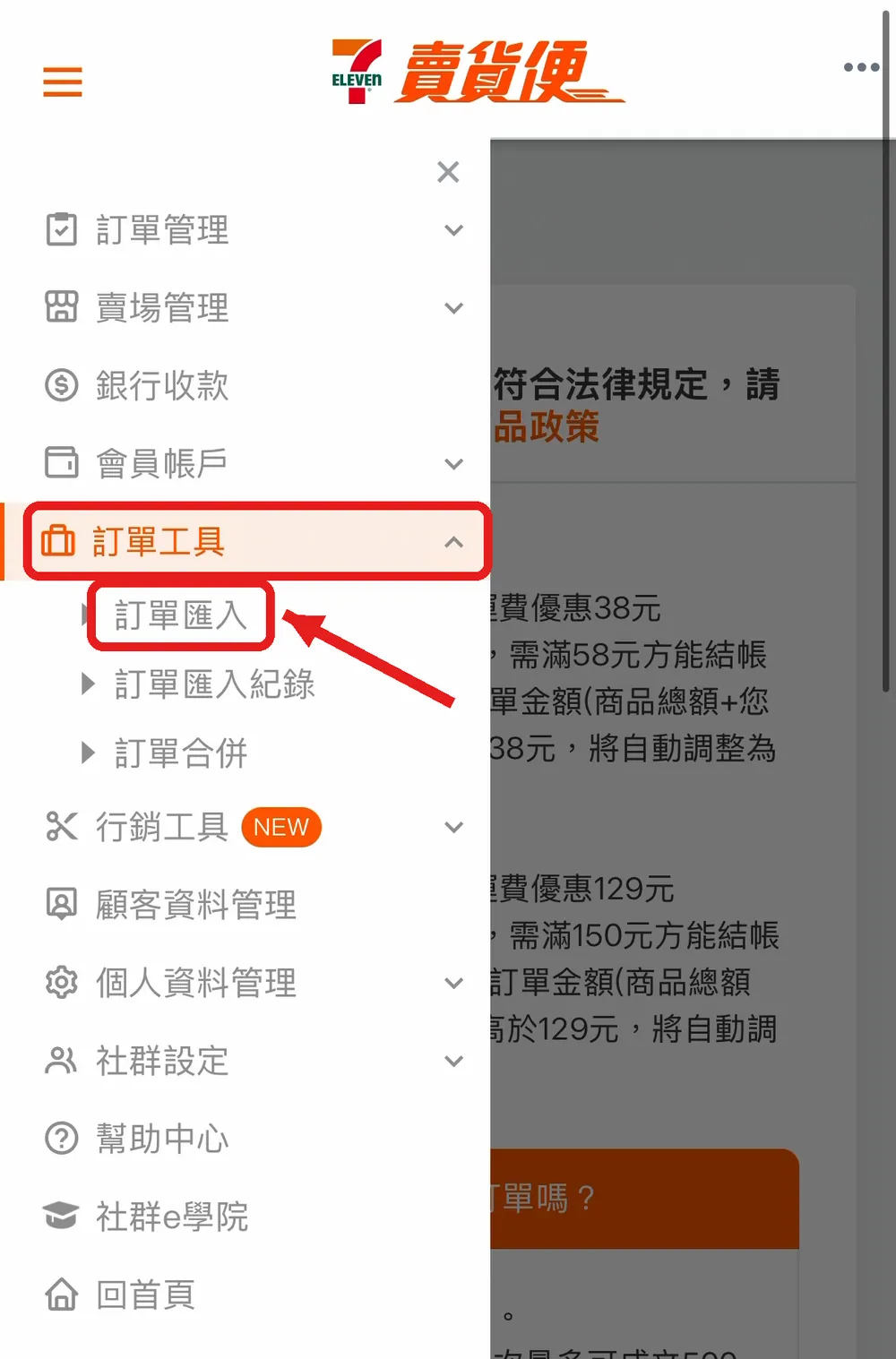
- 按左上角選單 →「訂單工具」→「訂單匯入」。
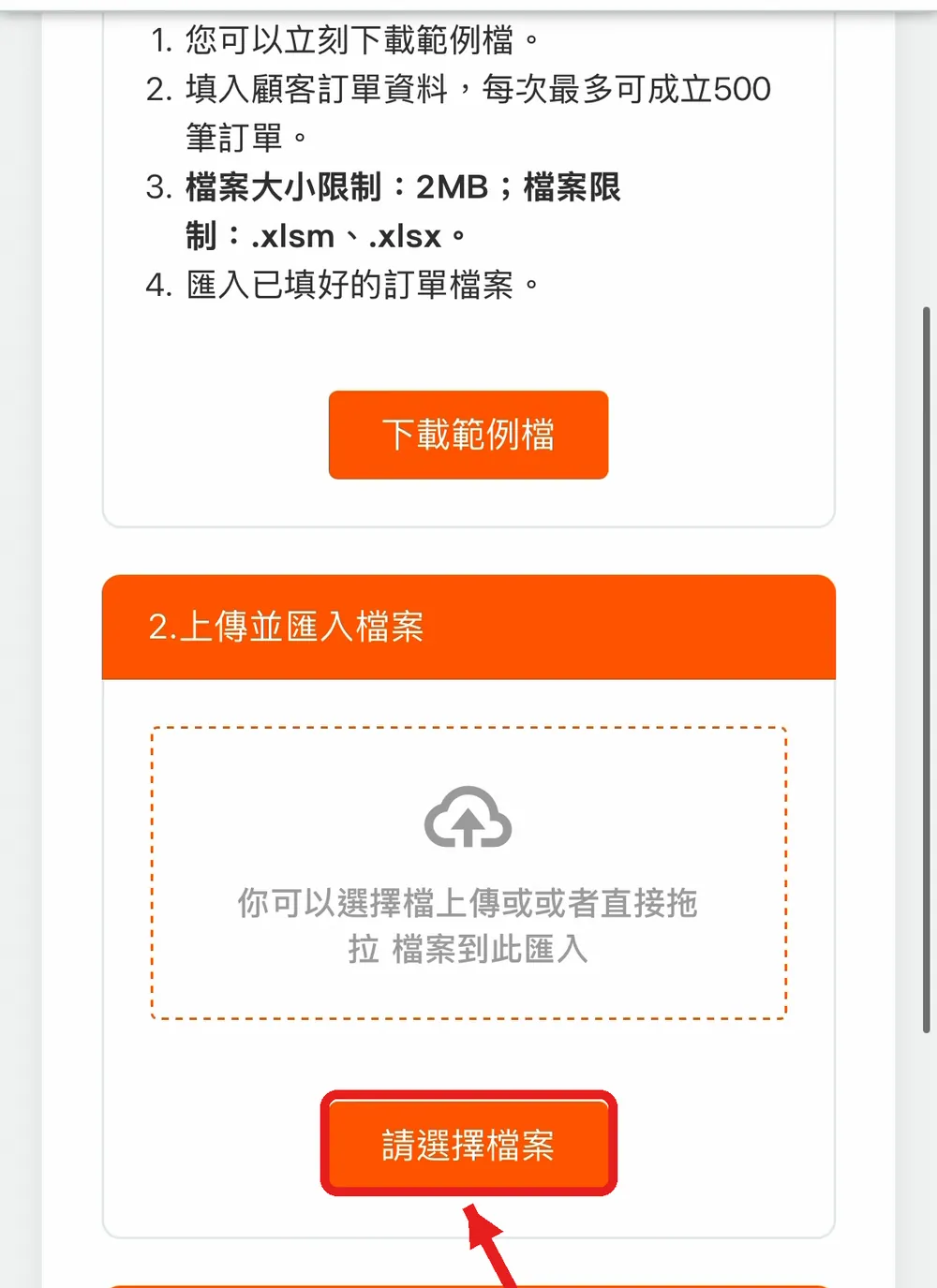
- 在「上傳並匯入檔案」按「請選擇檔案」。
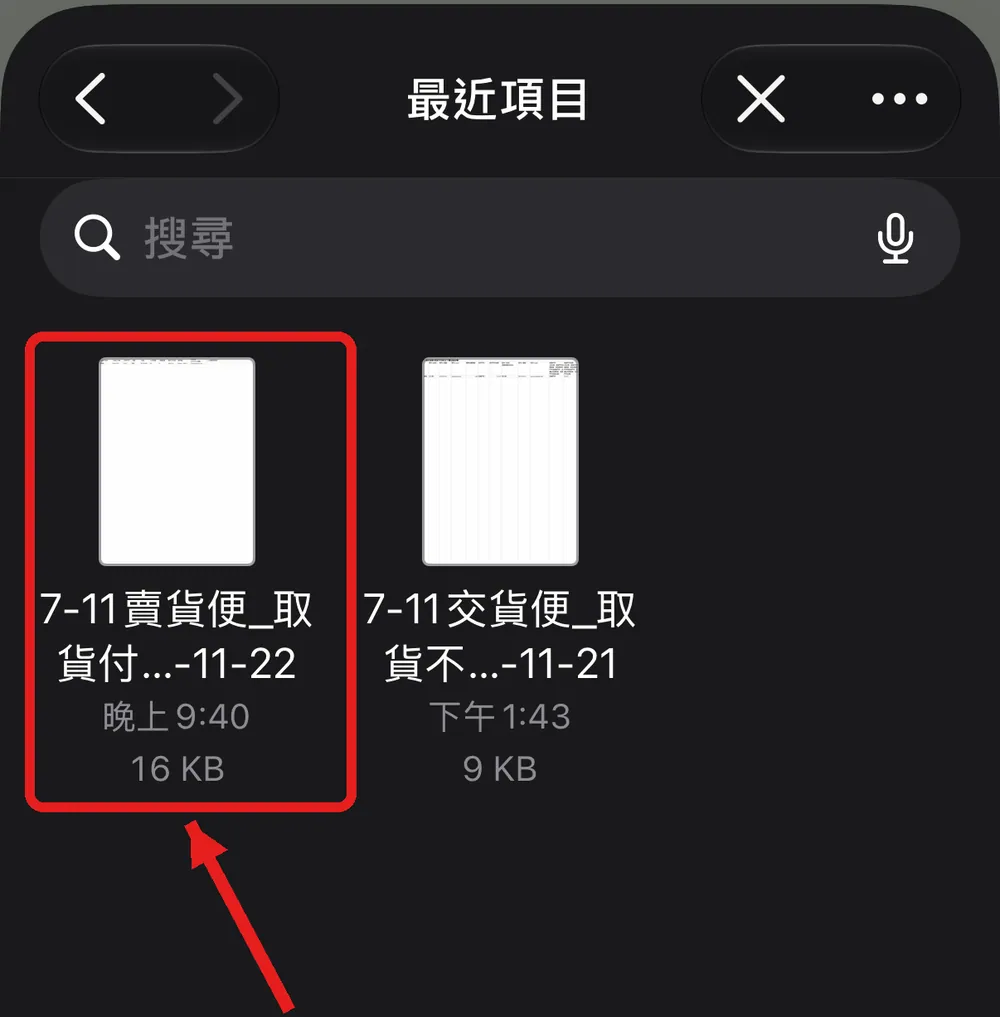
- 選步驟 3 存的「7-11賣貨便_取貨付款_日期.xlsx」。
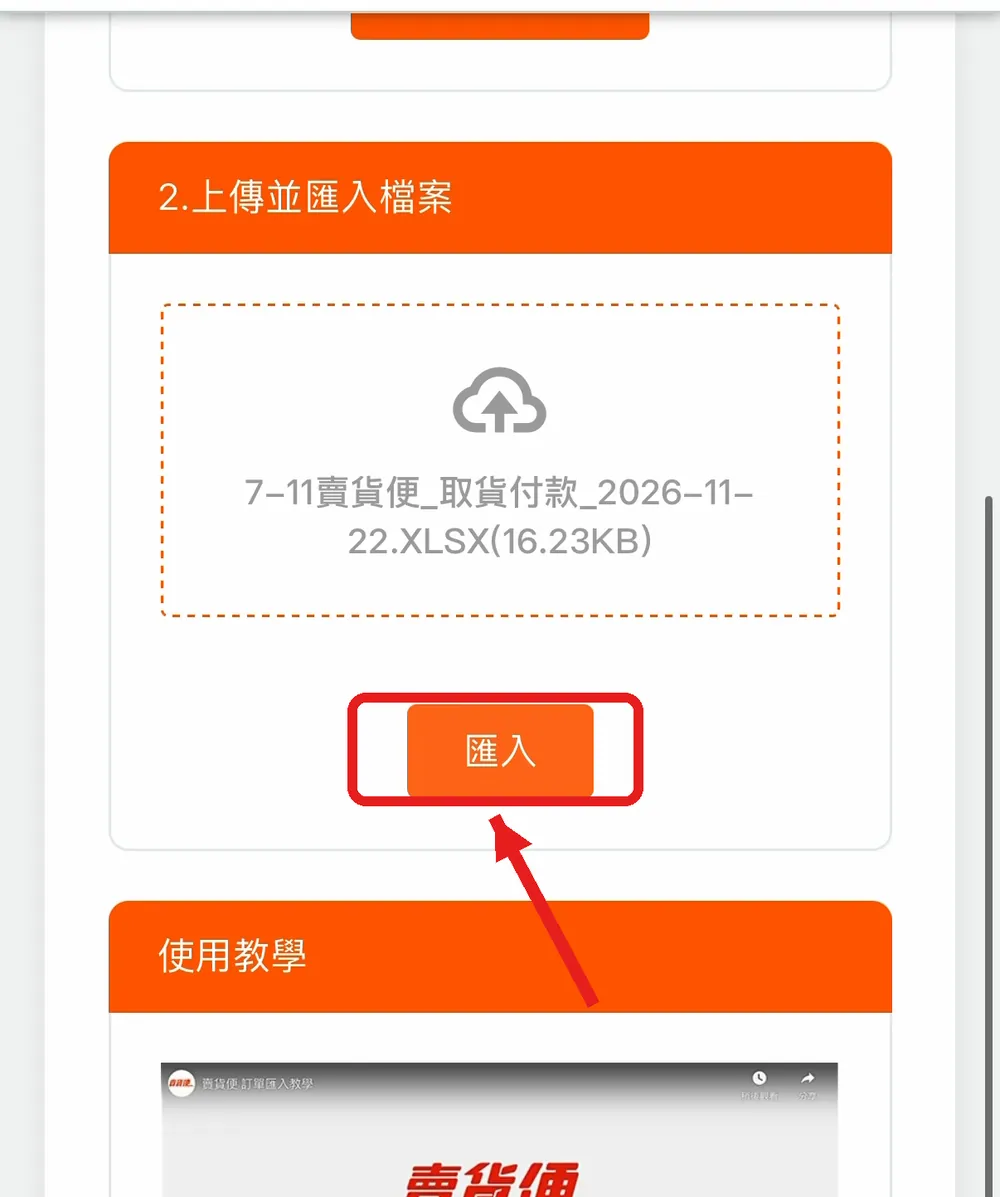
- 按「匯入」。
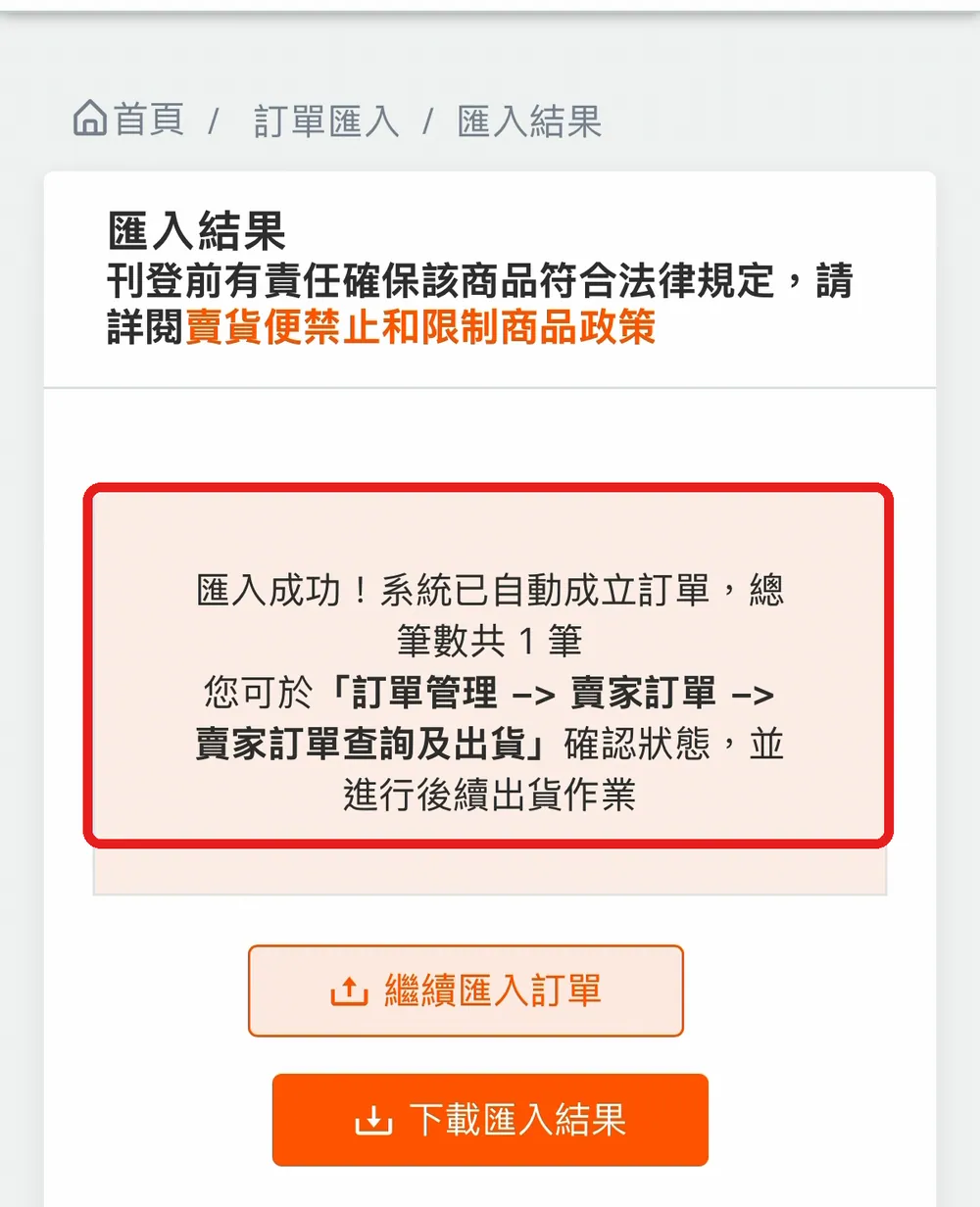
- 看到「匯入成功」和筆數,訂單就建好了。
步驟 5:取號、列印寄件單
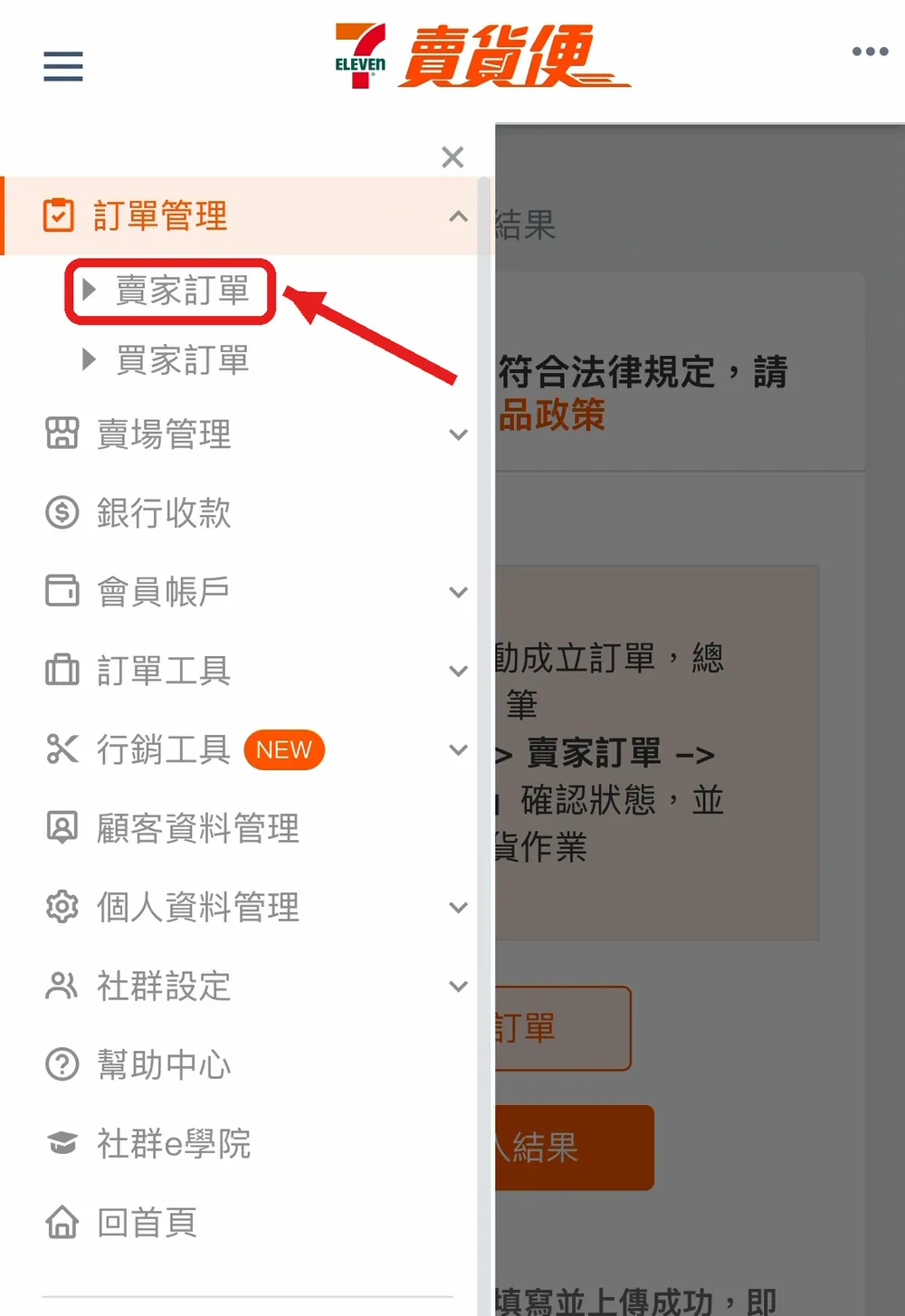
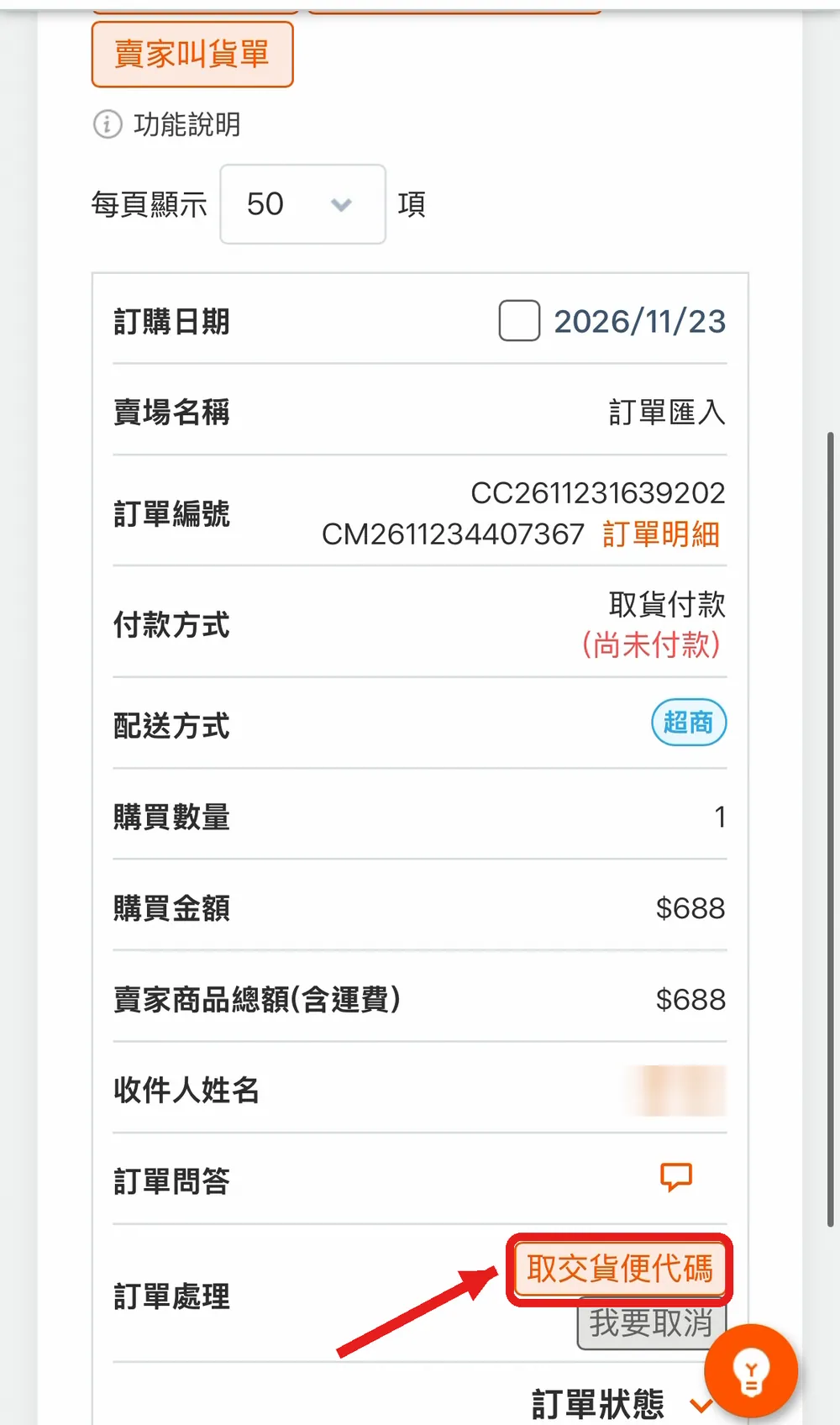
- 選單 →「訂單管理」→「賣家訂單」。
- 找到訂單,按「取交貨便代碼」。
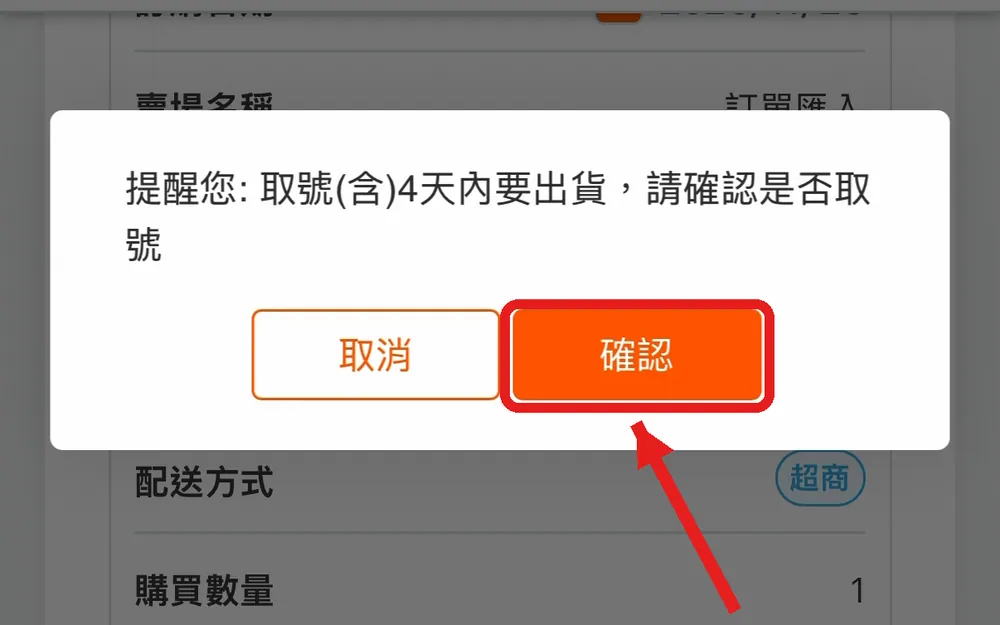
- 跳出提醒,按「確認」。取號後 4 天內(含第 4 天)要寄出,超過會變成訂單取消。
- 按「列印交貨便服務單」。
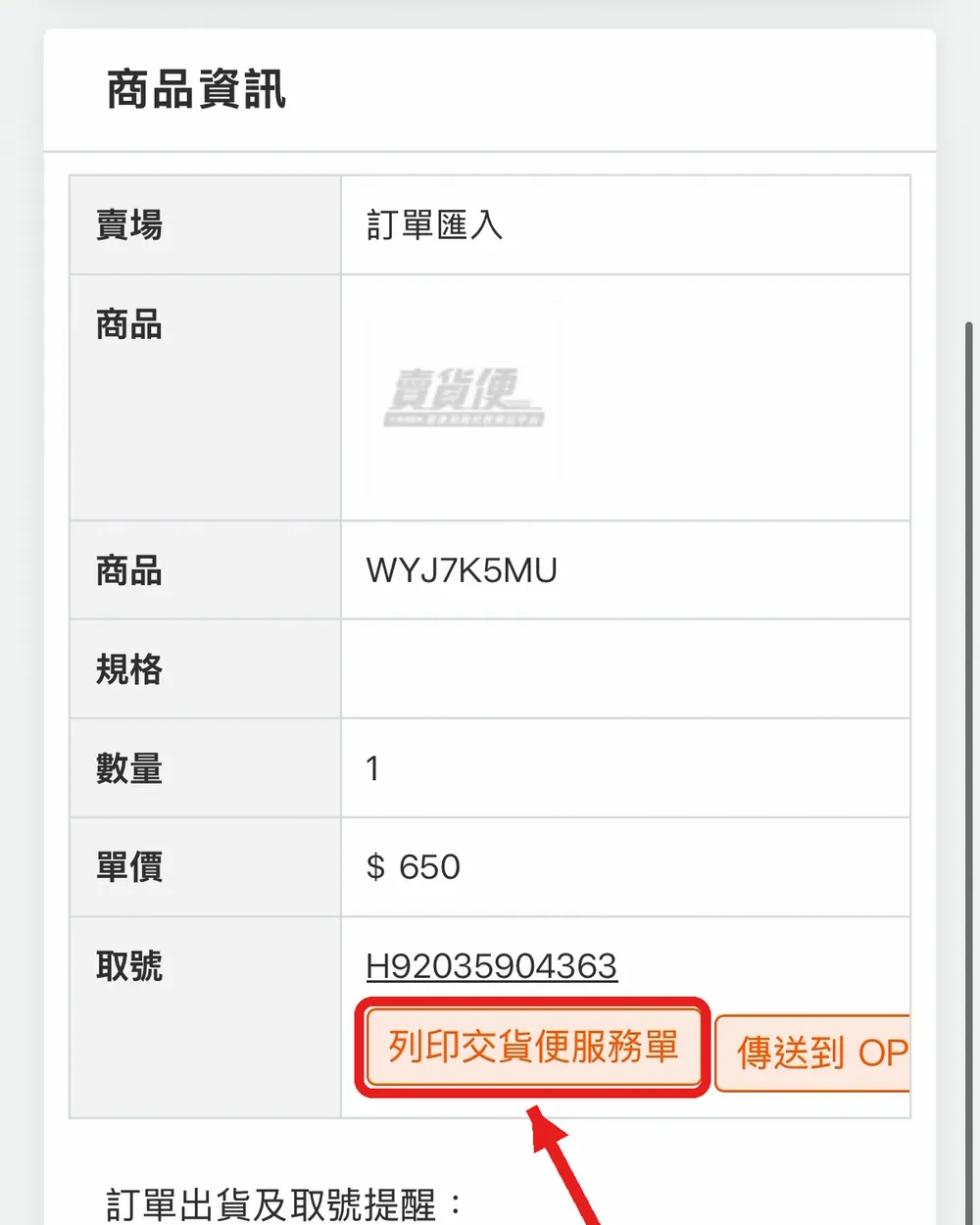
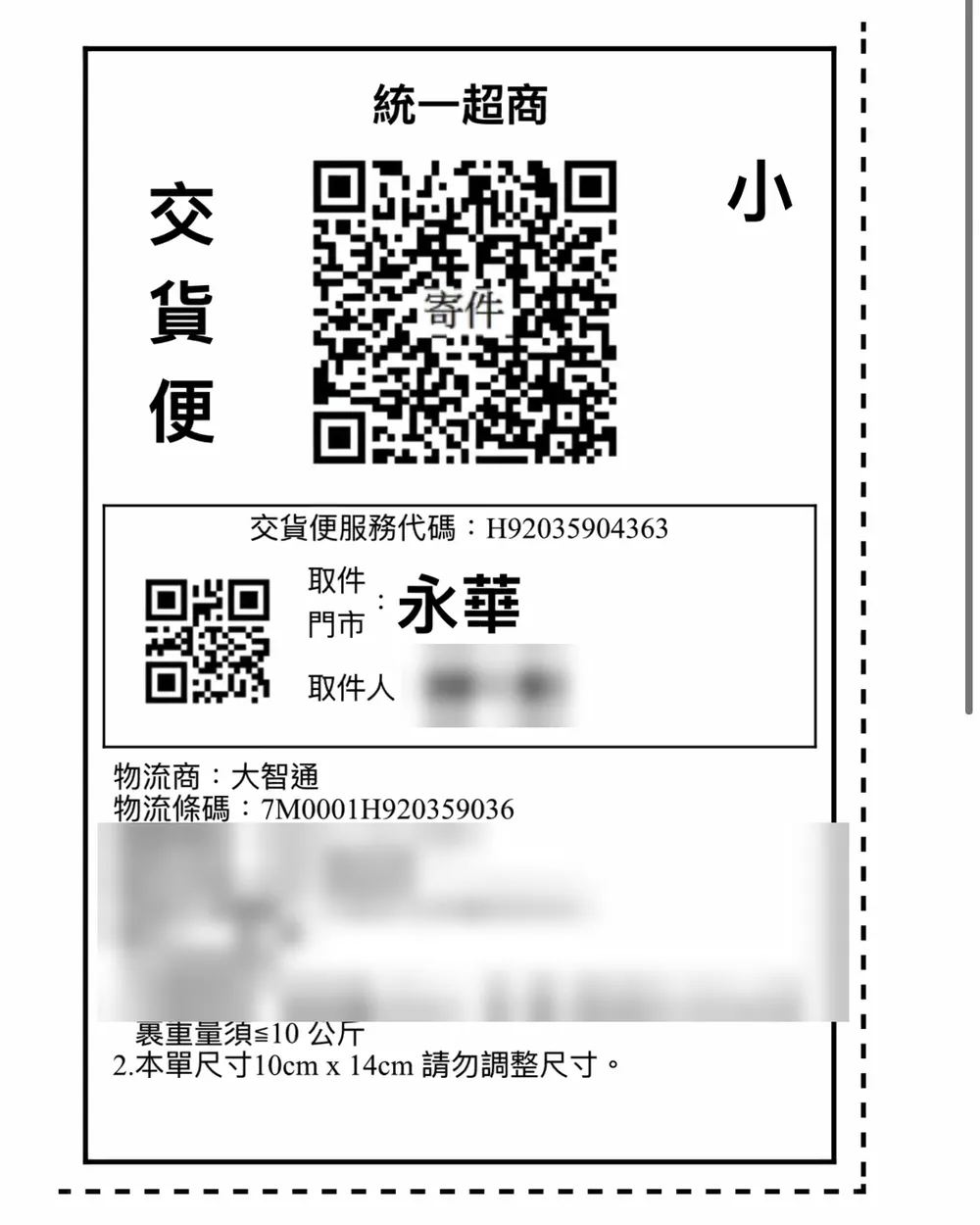
- 家裡沒有印表機,下載後到 7-ELEVEN ibon 列印;有印表機,直接自行列印。
- 把印出的服務單貼在包裹上,拿到 7-11 門市寄件。
步驟 6:寄出後更新訂單
匯出不會改訂單狀態。
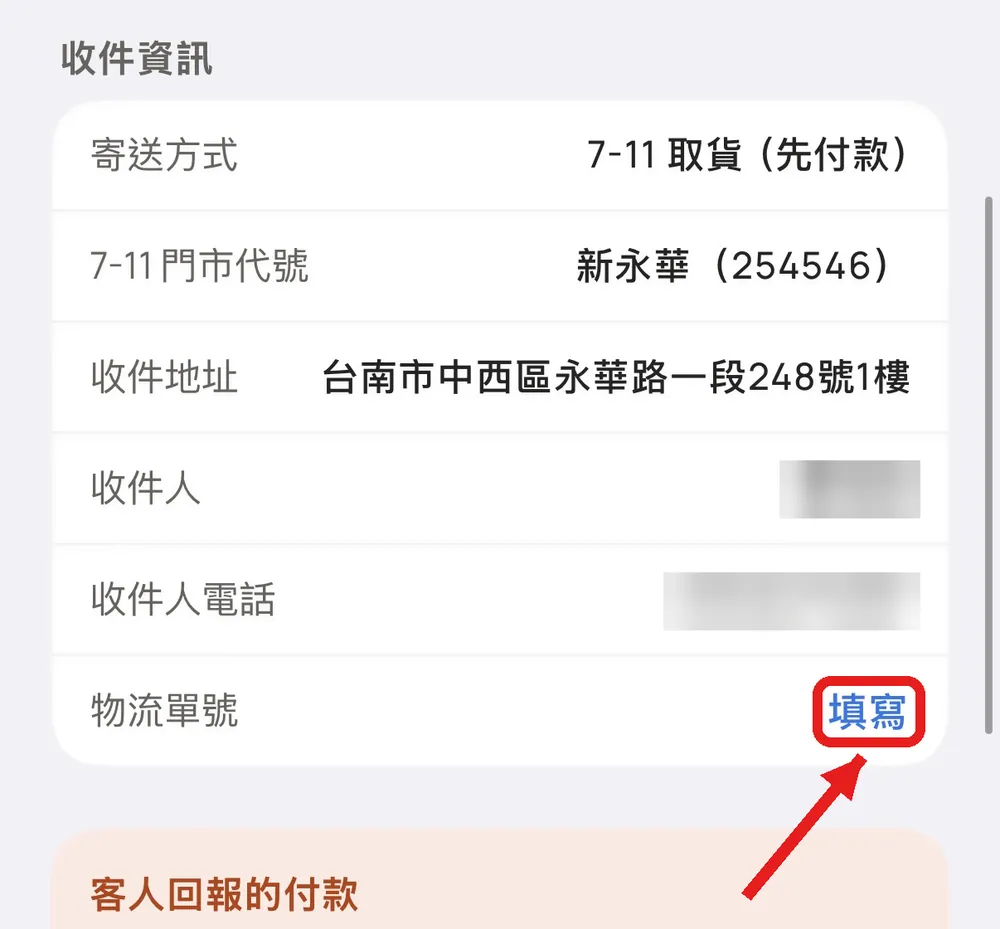
- App 打開那筆訂單,狀態改成「已出貨」,按「確認更改」。
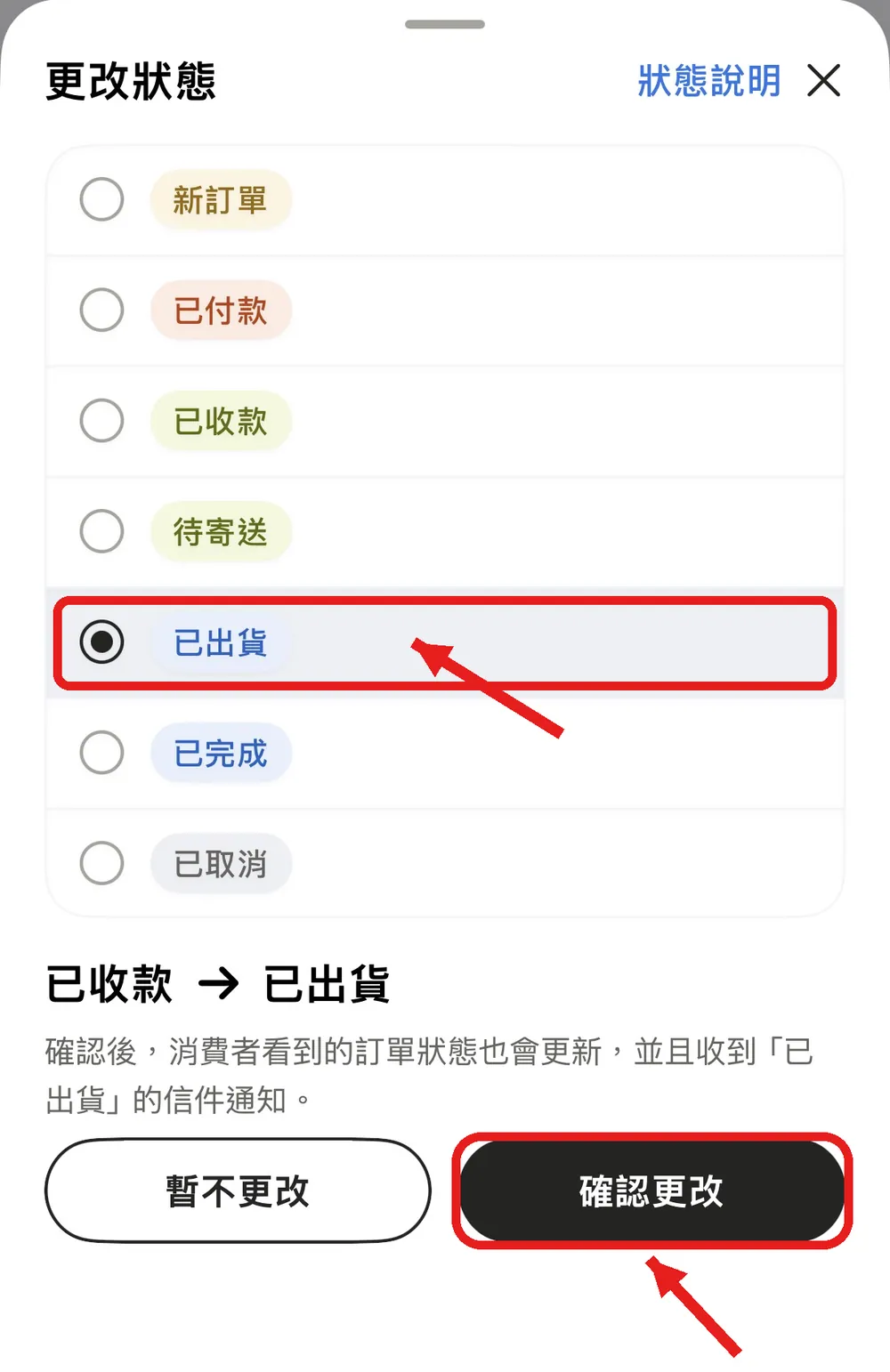
- 在「物流單號」按「填寫」,填交貨便服務代碼,客人可以拿去查件。