

客人打開你的網站,第一眼看到的是照片。同一個商品,模糊、歪斜、背景雜亂的照片,跟清楚、明亮、風格一致的照片,給人的信任感差很多。好消息是,這件事不需要專業相機:現在的 iPhone 拍出來的像素已經足夠,真正影響品牌感的是「比例選對」和「拍法一致」。這篇把網站照片要多大、用什麼比例、怎麼拍、上傳前要檢查什麼一次說清楚。
先說結論
| 照片用途 | 比例 | 建議像素 | 建議 |
|---|---|---|---|
| 首頁大圖 | 直式 4:5 | 至少 1200 × 1500 px | 放最能代表你的一張:作品、空間或你工作的樣子。主角放在畫面中間 |
| 介紹、作品集 | 橫式 3:2 | 至少 1200 × 800 px | 拍環境、過程、作品細節,讓客人認識你 |
| 商品照 | 橫式 5:4~3:2 | 寬至少 1200 px | 同一間店的商品,背景、光線、角度盡量一致 |
| 分享預覽圖 | 約 1.91:1 | 1200 × 630 px | 分享到 LINE、Facebook 時顯示。放店名或主打商品,縮小後也看得清楚 |
| Logo | 橫式、去背 PNG | 高至少 100 px | 網站上通常顯示得很小,線條和字不要太細 |
像素方面,手機全寬的照片寬度約 1,200 px 就夠清楚。用 iPhone 直接拍的原圖遠遠超過這個大小,不需要另外買相機。
像素:網站照片要多大才清楚
手機螢幕的像素很密。以 iPhone 17 Pro 為例,螢幕寬 1,206 px,但網頁是用「點」來排版,一個點由 3 × 3 個像素組成,所以網頁寬度大約是 402 點。照片要在這樣的螢幕上看起來銳利,寬度大約要 1,200 px;比這小很多的照片,放大到全寬就會糊。
反過來,照片也不是越大越好。一張 4,000 多 px 寬的原圖,檔案動輒好幾 MB,用手機網路開會很慢。Google 用「最大內容繪製」(LCP)衡量網頁的主要內容多快出現,2.5 秒內算好,首頁大圖太大常常就是拖慢的原因。
比例:直式、橫式、正方形各放哪裡
比例決定照片在網站上會被怎麼裁。放錯比例,主角可能被切掉一半。
- 直式(4:5):手機一打開就佔滿畫面,適合首頁大圖。不過在電腦上,同一個位置常會顯示得比較扁,上下會被裁掉一些,所以主角不要貼著上下邊緣。
- 橫式(3:2、5:4):適合介紹、作品集和商品照。橫式在手機和電腦上都比較好排版。
- 正方形(1:1):適合細節圖、尺寸圖,或要跟 IG 貼文共用的照片。
iPhone 相機內建 4:3、1:1、16:9 三種比例,沒有 4:5。建議用預設的 4:3 拍,拍得寬一點、主角周圍留點空間,之後要裁成直式或橫式都不怕切到。照片 App 編輯時按「裁切」,可以選固定比例或自由調整。
如果同一批照片也要放 IG,IG 官方說明支援的比例從 1.91:1(橫)到 3:4(直),寬度最多 1080 px。網站和 IG 一起規劃,可以參考有 IG 還需要官網嗎?。
用 iPhone 拍出品牌感的五個做法
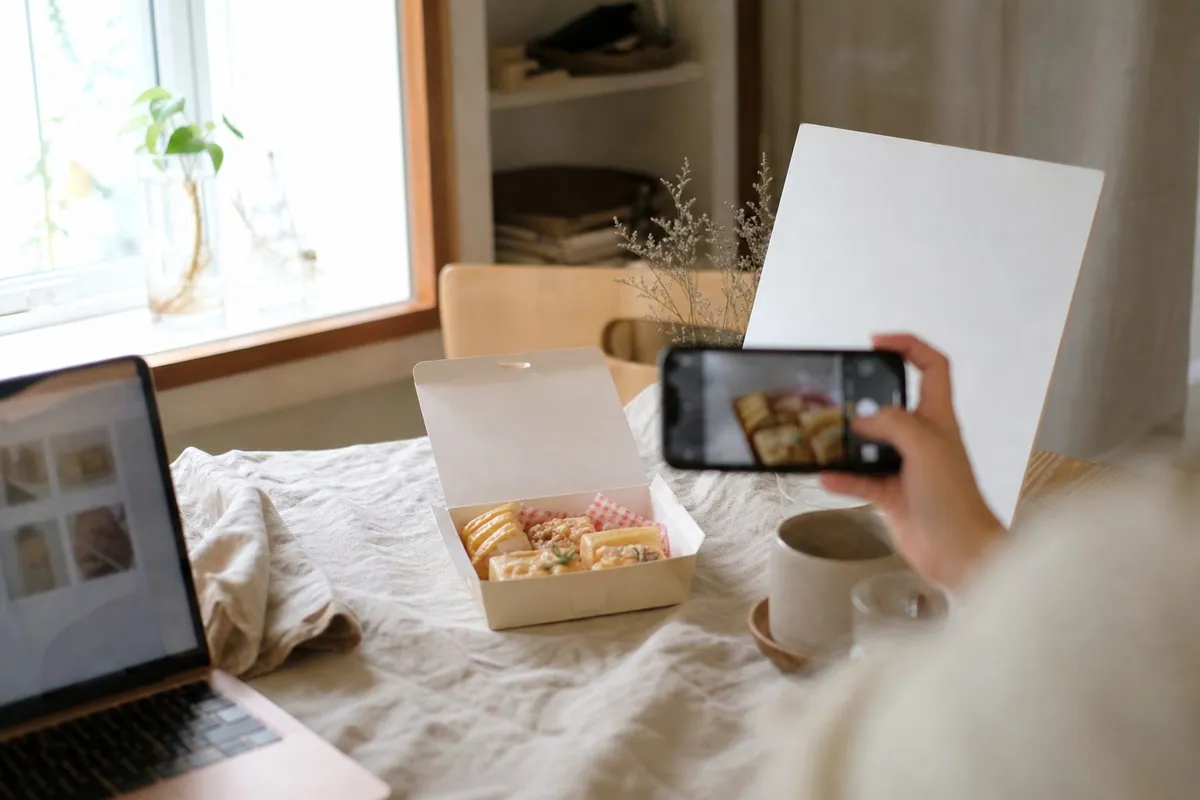
- 靠窗、用自然光:把商品放在窗邊,跟窗戶大約呈 90 度,光從側邊打過來,商品會比較立體。不要開閃光燈,也不要混著日光和室內燈,顏色會跑掉。陽光太強時,在窗上掛一塊白布讓光變柔。
- 背景乾淨、一致:白牆、木桌、亞麻布都很好用。重點是整間店用同一套背景,客人逛起來才像同一個品牌。
- 手機固定,轉商品不轉手機:用三腳架或疊書把手機固定好,每件商品都放在同一個位置、轉動商品拍不同角度。這樣每張照片的大小、角度都一致。
- 不要用手機變焦:數位變焦會讓畫質變差。靠近一點拍,或拍完再裁切。
- 同一套修圖風格:亮度、色溫調一次後,同一批照片都用一樣的設定,不要每張套不同濾鏡。
商品照之外,記得也拍幾張「有你在裡面」的照片:你工作的手、工作室一角、包裝的過程。這些照片放在首頁和介紹,最能讓客人記住你。
上傳前的檢查清單
- 主角清楚:縮成手機上的小圖時,還認得出是什麼嗎?
- 第一張最重要:商品的第一張照片通常就是列表上的封面,也是分享到 LINE 時的預覽圖,放最清楚、最好看的那張。
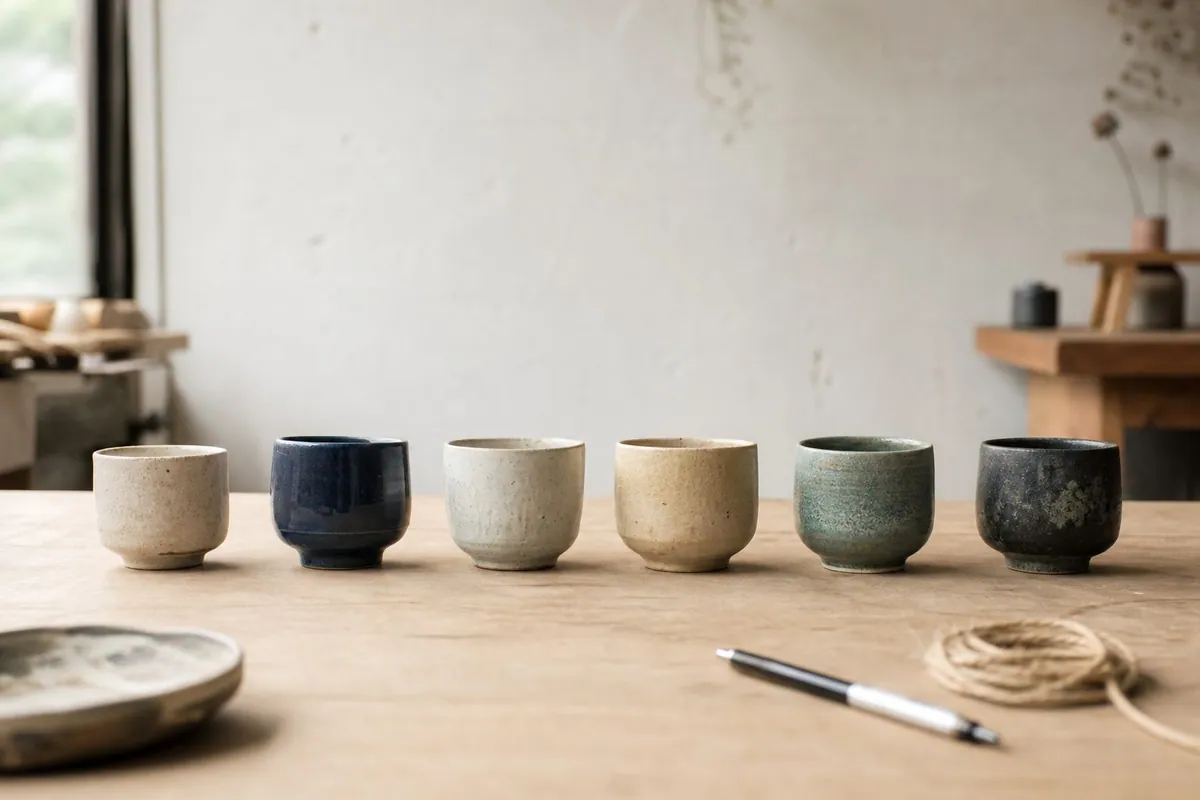
- 同一頁風格一致:把要放的照片排在一起看一次,背景、亮度有沒有差太多。
- 格式:iPhone 預設存成 HEIC,有些網站或電腦不支援。如果你用的工具傳不上去,到「設定 › 相機 › 格式」改成「最相容」,之後就會存成 JPEG。
- 圖片說明:如果你用的工具可以填圖片的替代文字(alt),寫一句描述畫面的話,例如「手工天然酵母吐司切面」。Google 圖片搜尋會參考這段文字,看不到圖片的讀者也能理解。
- 分享預覽圖:分享到 LINE、Facebook 時會顯示預覽圖。Facebook 官方建議至少 1200 × 630 px,LINE 沒有公布建議尺寸,用同一張就好。
口袋官網怎麼處理你的照片
口袋官網是在 iPhone 上建站的 App,照片從手機相簿選就能用,上傳時會幫你處理這些事:
- 自動裁切成對的比例:首頁輪播 4:5、關於我們和圖片區塊 3:2、商品描述圖 1:1、分享預覽圖 1200 × 630。選完照片會出現裁切畫面,可以移動、縮放調整主角位置。
- 商品照不裁切:保留原本的比例,不足的地方補白底,商品不會被切到。
- 自動縮圖、轉檔:直接選手機原圖就好,HEIC 會轉成網頁能用的格式,也會縮成適合網頁的大小。
- 移除拍攝位置:照片裡的 GPS 位置資訊會在上傳時移除,不會跟著照片公開。
數量上,首頁輪播和圖片區塊各最多 8 張,每個商品最多 6 張照片、5 張描述圖。電腦上的首頁大圖會顯示成 4:3,上下會裁掉一些,主角記得放在中間。第一次開店的完整流程,可以看用手機 10 分鐘開好網路商店。
常見問題
網站圖片尺寸要多大?
手機全寬的照片寬度約 1,200 px 就夠清楚,太大反而拖慢網頁。用 iPhone 拍的原圖遠大於這個尺寸,如果你用的平台會自動縮圖,直接上傳原圖就好。
網站首頁大圖用直的還是橫的?
手機上直式比較佔滿畫面,但電腦上同一個位置常會顯示得比較扁。用直式時,主角放在畫面中間、不要貼著上下邊緣,兩種裝置看都不會被切到。
商品照片用什麼比例比較好?
橫式 5:4 到 3:2 在手機和電腦上都比較能填滿版面。最重要的是同一間店的商品照比例、背景和角度一致,看起來才像同一個品牌。
iPhone 拍的 HEIC 照片可以直接上傳網站嗎?
看你用的工具。有些網站不支援 HEIC,可以到「設定 › 相機 › 格式」改成「最相容」,照片就會存成 JPEG。口袋官網會在上傳時自動轉檔,不用另外設定。
分享到 LINE 的預覽圖要多大?
LINE 會讀取網頁設定的預覽圖,但沒有公布建議尺寸。Facebook 官方建議至少 1200 × 630 px,做一張這個尺寸的圖,兩邊共用就好。
手機裡的照片,
就能做出好看的官網。
本文規格整理自 Apple、Google、Meta、Instagram 與 Shopify 的官方說明,查核日期為 2026 年 10 月 11 日;各平台規格可能隨時調整,實際以官方公告為準。文中提及的品牌名稱與商標屬各公司所有,口袋官網與上述公司無任何合作關係。
參考資料:Apple iPhone 相機比例、Apple 照片裁切、Apple HEIC 與 JPEG、Apple 相機格式設定、web.dev 最大內容繪製(LCP)、Google 圖片搜尋最佳做法、Meta 分享圖片規格、LINE 網址預覽說明、Instagram 照片尺寸說明、Shopify 商品攝影指南、Shopify 用手機拍商品照